
L’EasiCoin Card est une carte de paiement en actifs numériques proposée par EasiCoin. Les utilisateurs peuvent déposer des actifs numériques tels que l’USDT afin d’obtenir un solde utilisable pour les achats en ligne, les services d’abonnement, les paiements transfrontaliers et d’autres dépenses du quotidien.
Voici le processus complet basé sur une utilisation réelle.
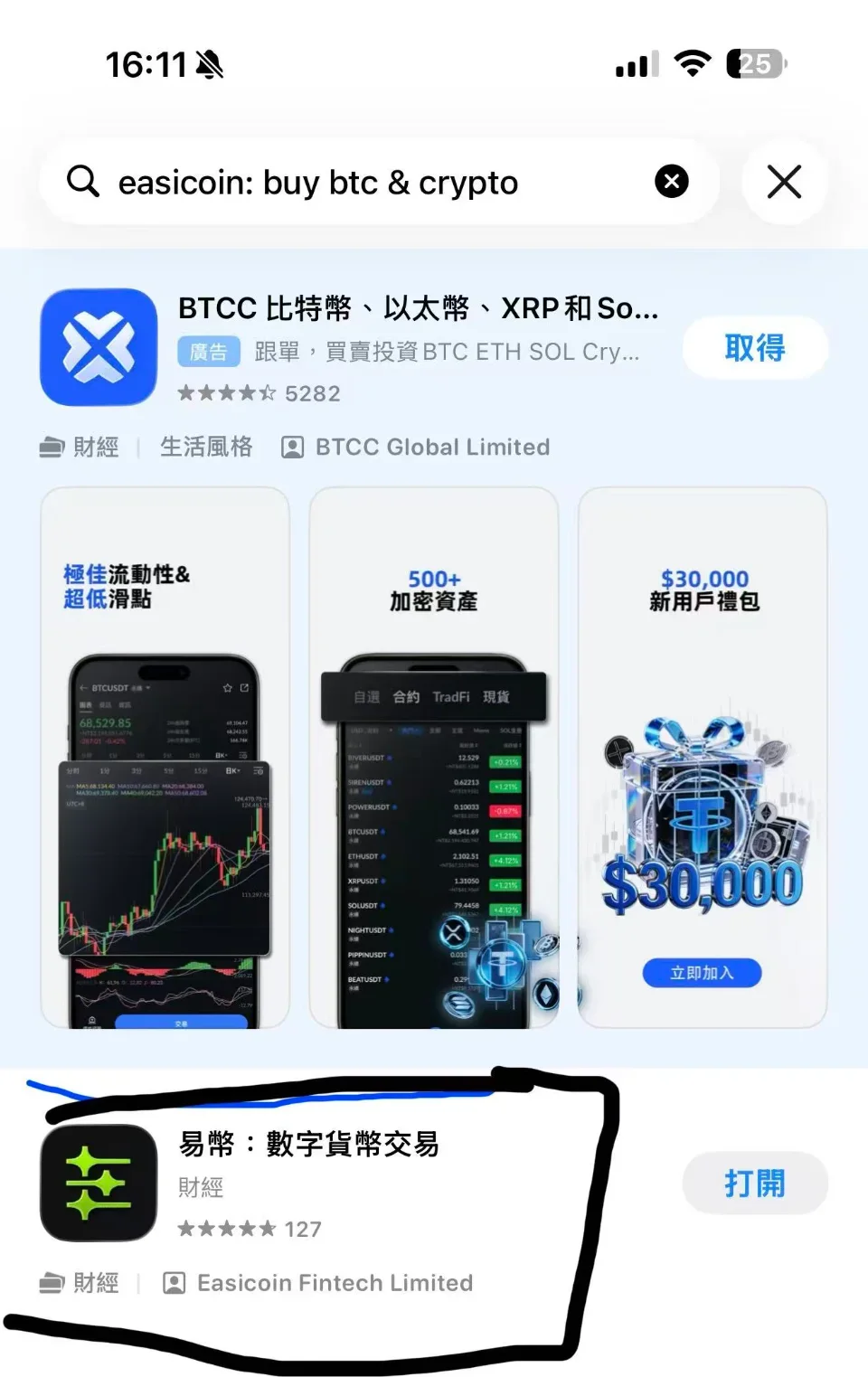
1. Rechercher EasiCoin dans l’App Store
Recherchez EasiCoin dans l’App Store, trouvez l’application correspondante puis téléchargez-la.
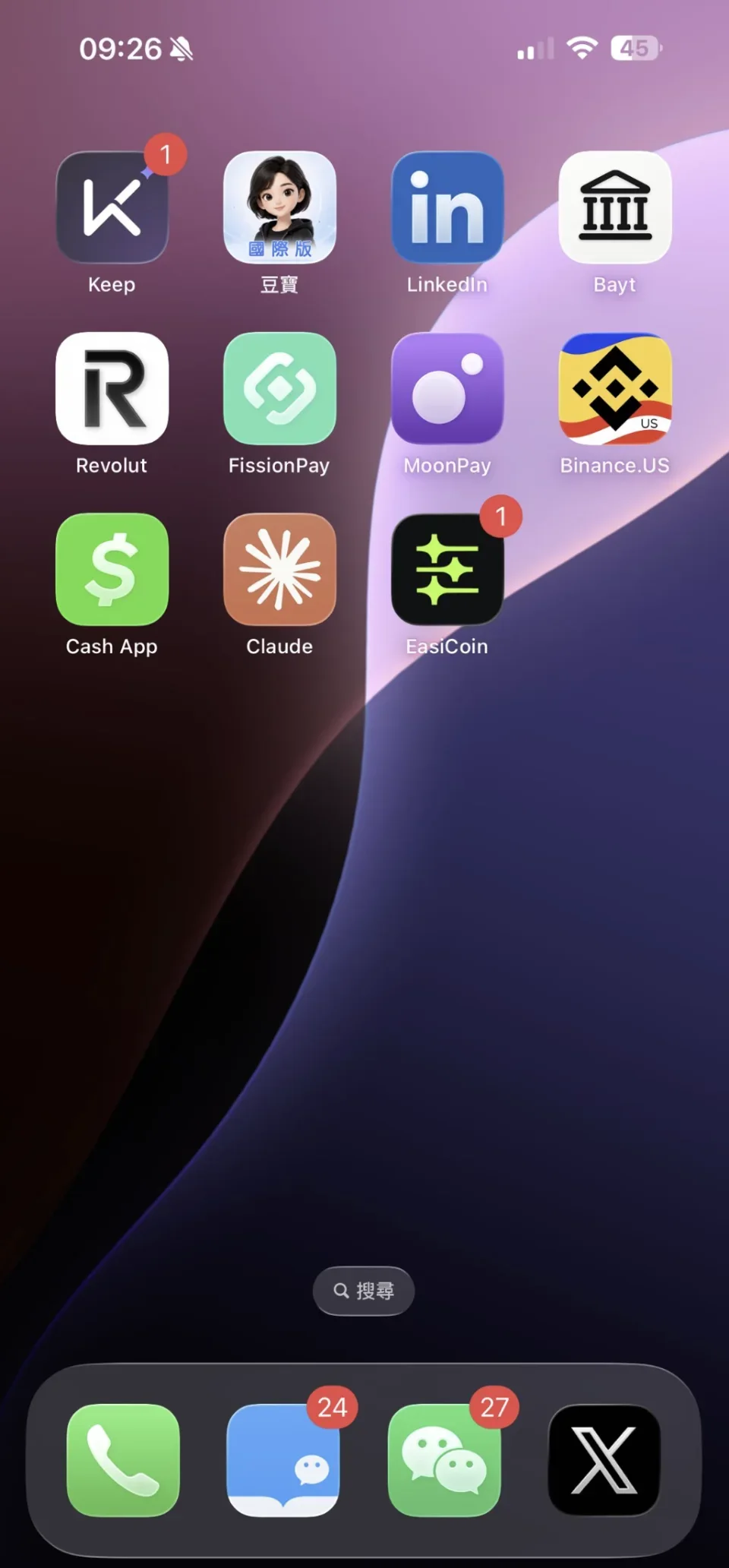
2. L’application installée apparaît comme ci-dessous
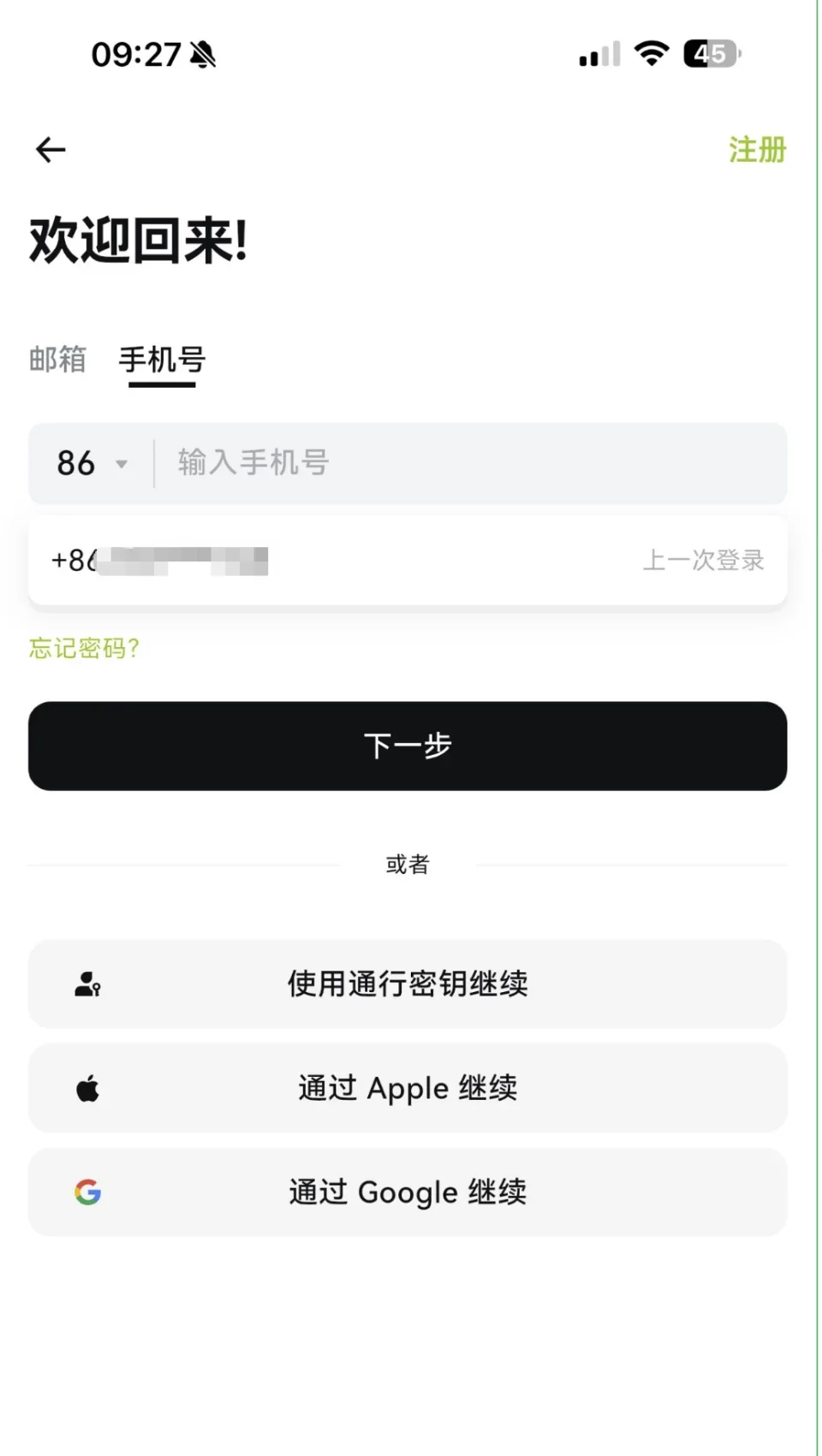
3. S’inscrire avec un numéro de téléphone mobile chinois
Saisissez votre numéro de téléphone, définissez un mot de passe puis entrez le code de vérification reçu par SMS pour terminer l’inscription.
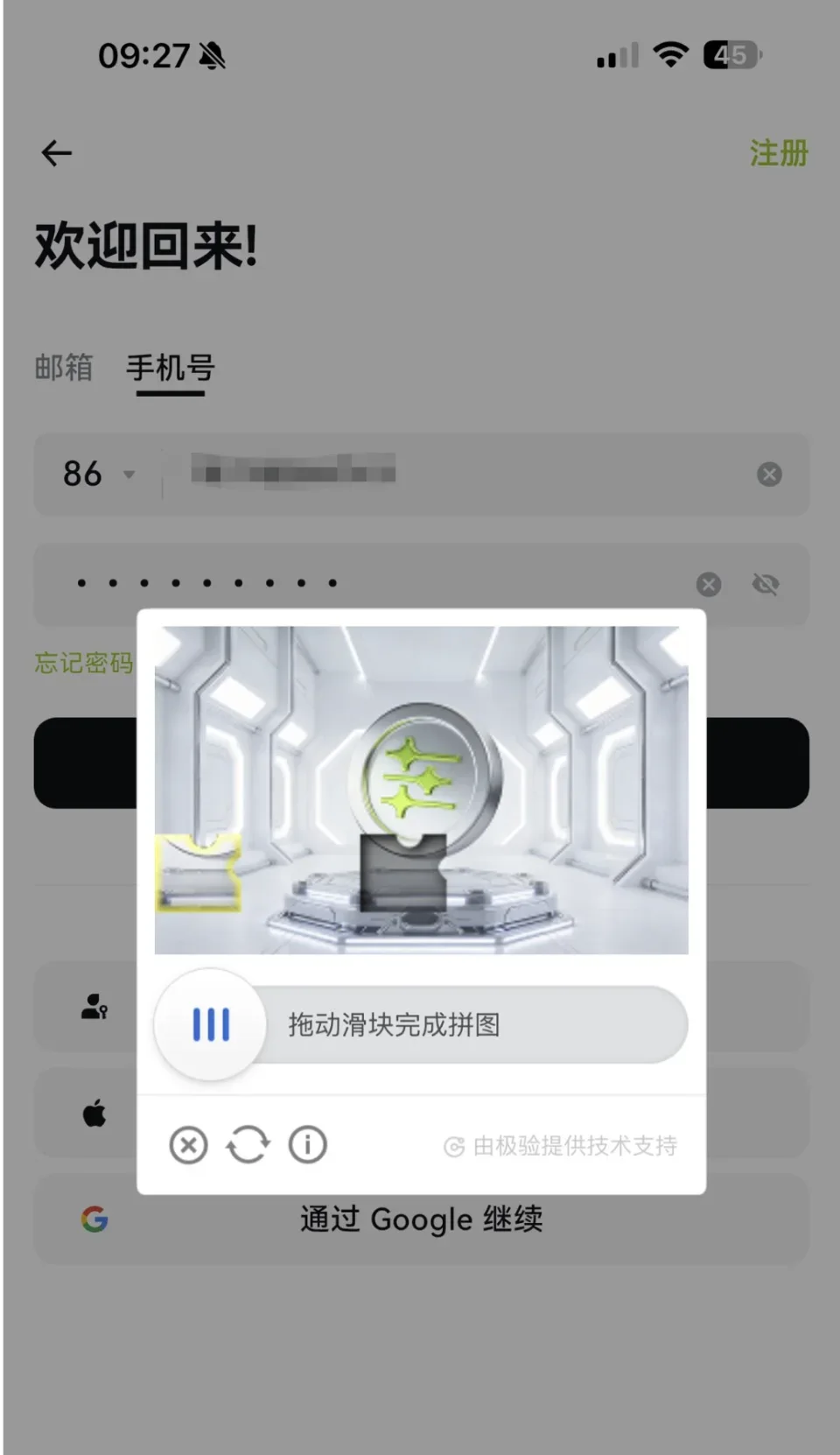
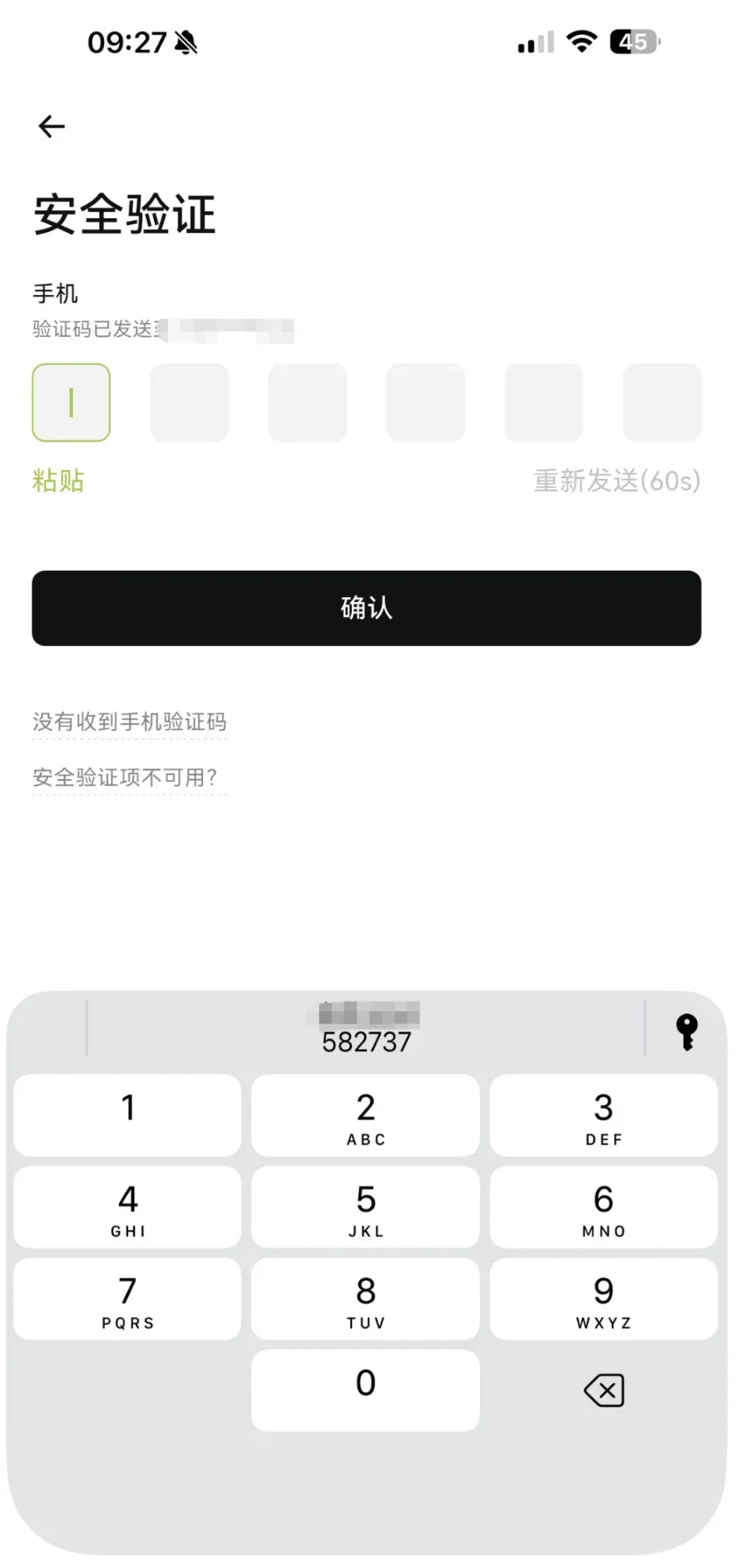
4. Accéder à l’accueil de l’application EasiCoin après l’inscription
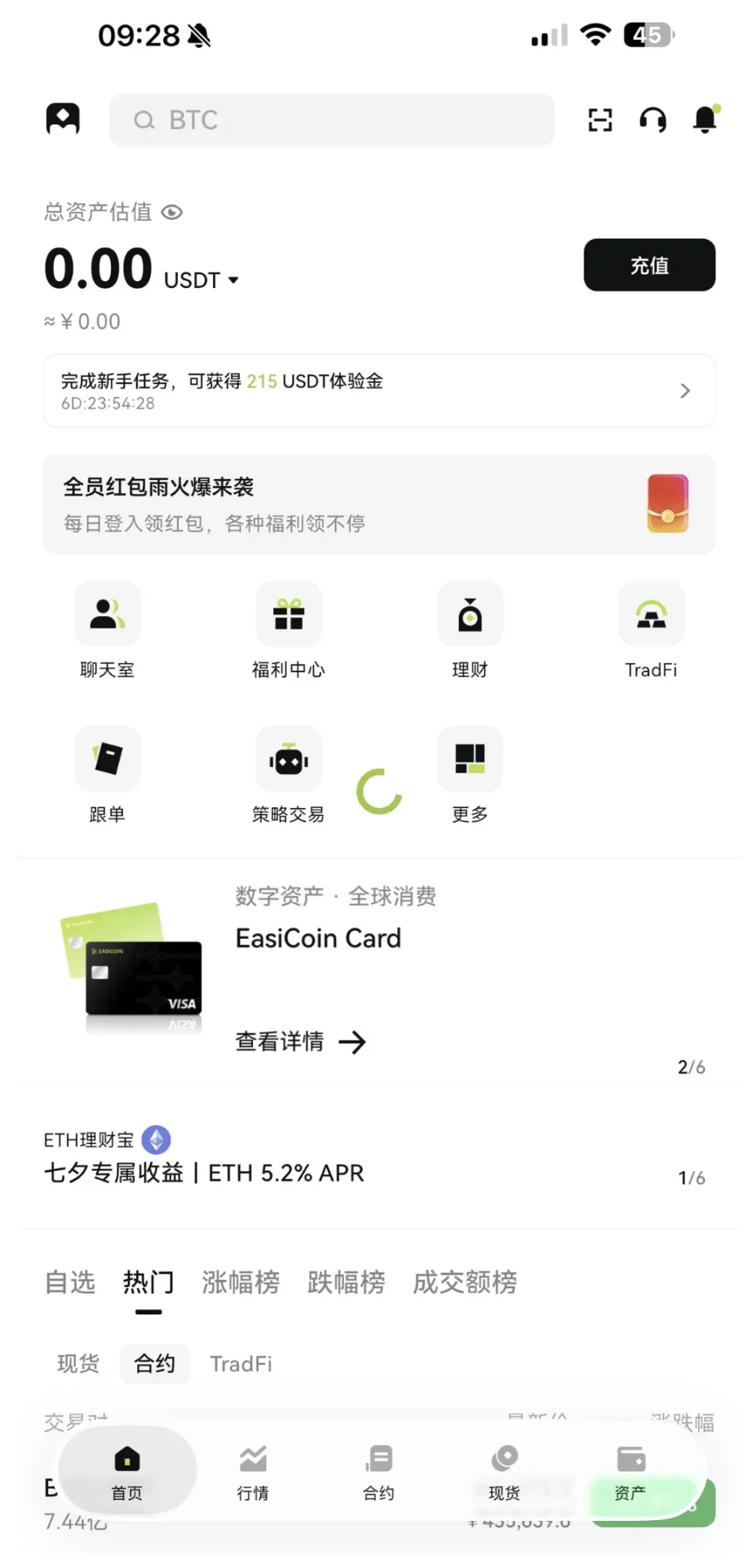
5. Ouvrir le Centre des avantages
Après avoir ouvert l’application, repérez le Centre des avantages en bas de l’écran. Vous y trouverez les options permettant d’associer votre adresse e-mail et votre numéro de téléphone.
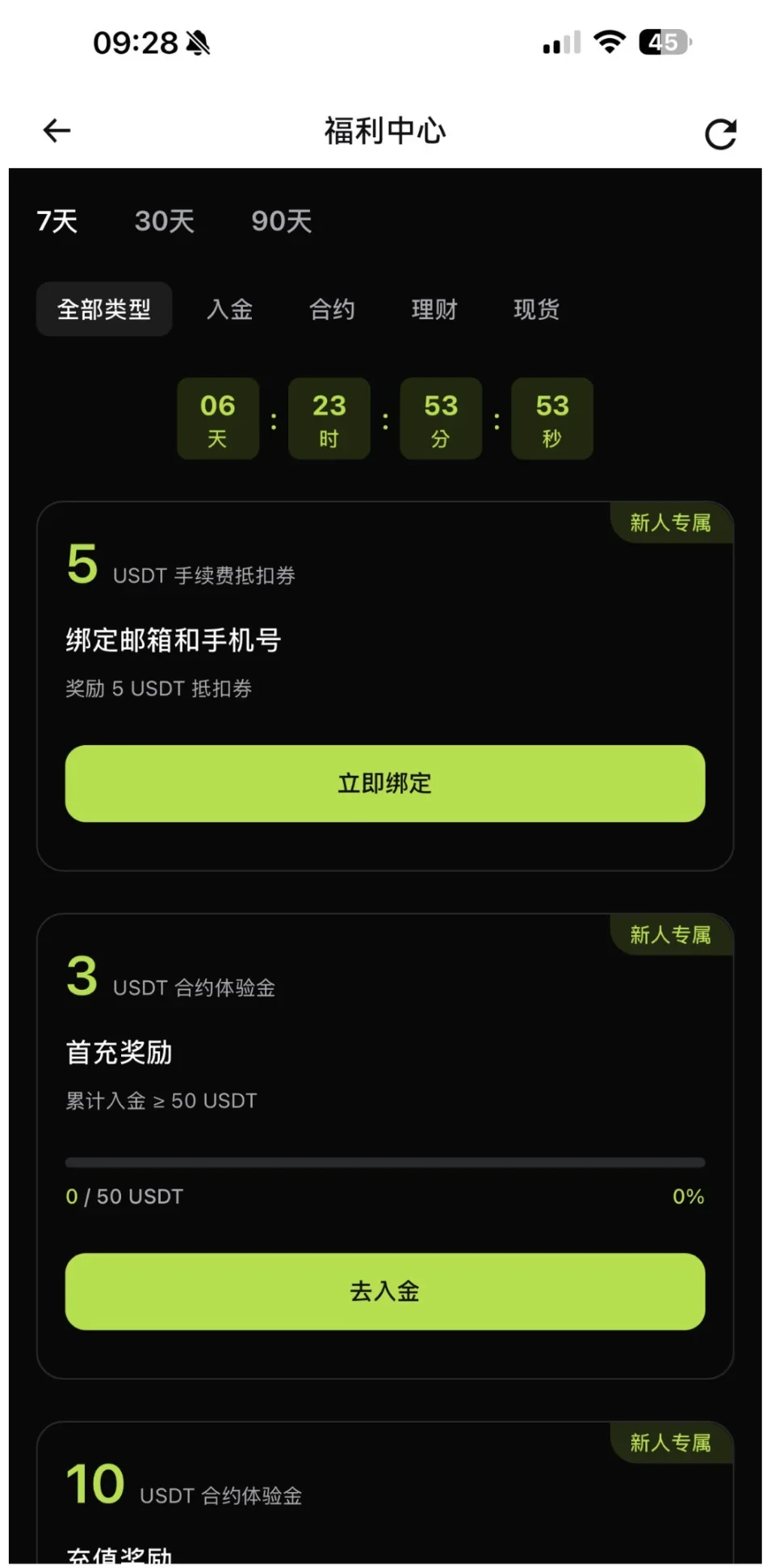
6. Associer le téléphone et l’adresse e-mail
L’interface permettant d’associer ces deux éléments est présentée ci-dessous.
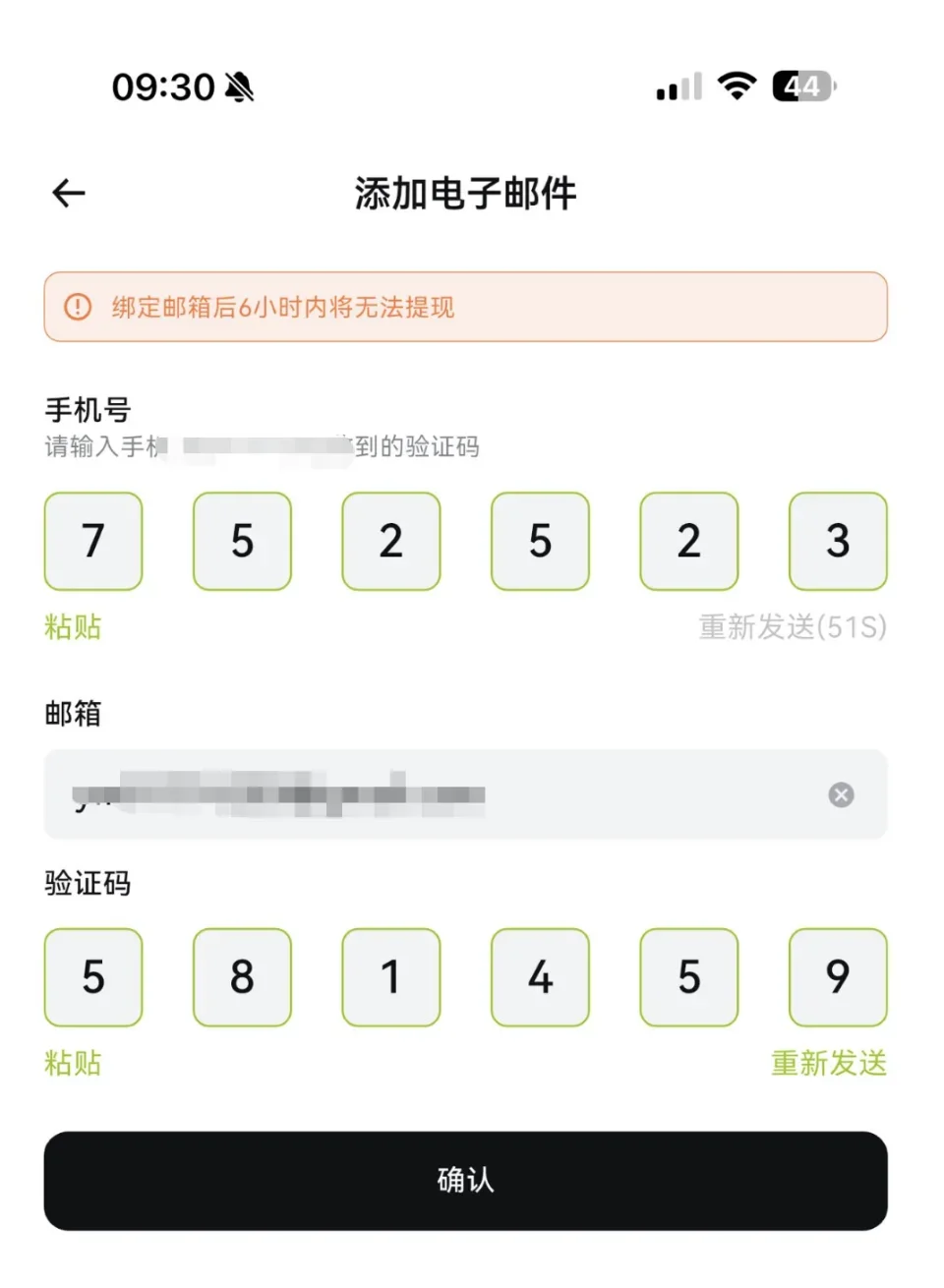
7. Recevoir le code de vérification par e-mail
L’e-mail contenant le code de vérification apparaît comme ci-dessous.
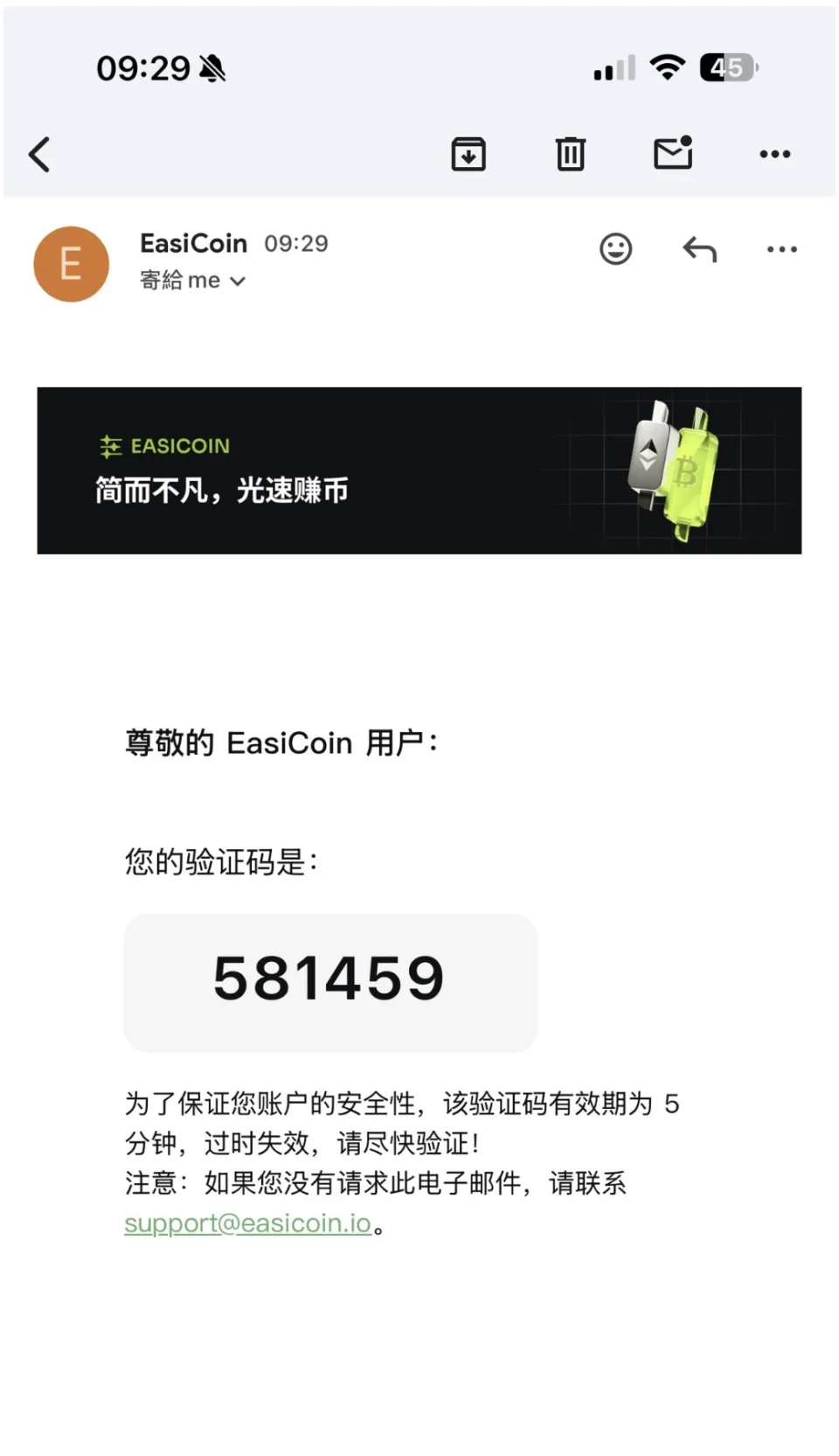
8. Finaliser l’association du téléphone et de l’e-mail
Une fois les deux éléments associés, vous pouvez également configurer Google Authenticator. Cela permet ensuite de se connecter plus facilement sans dépendre systématiquement d’un code de vérification.
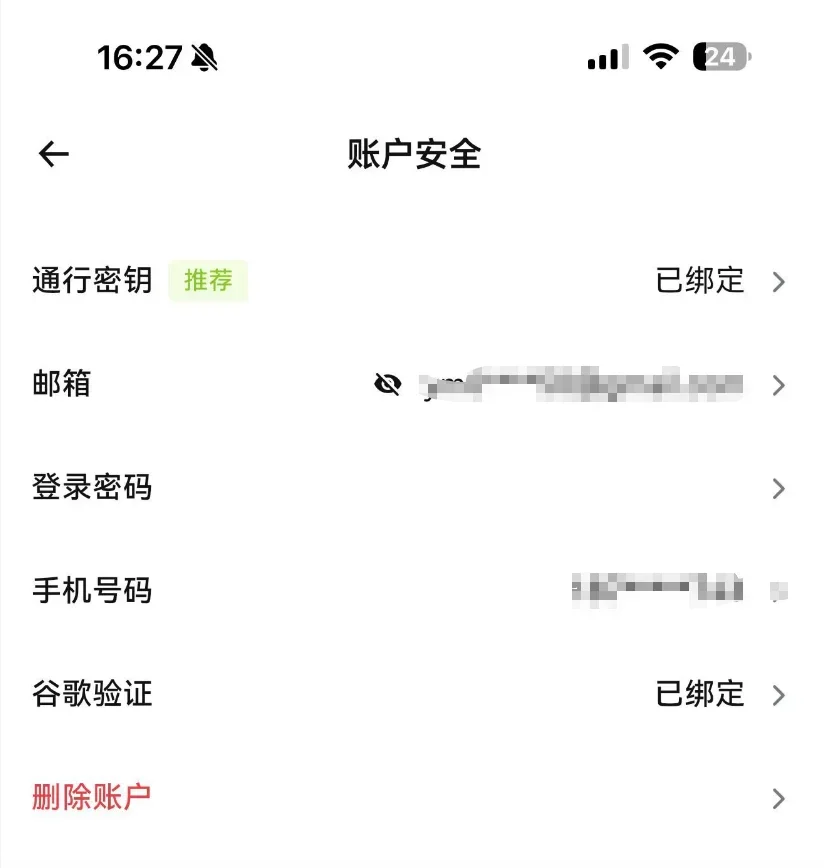
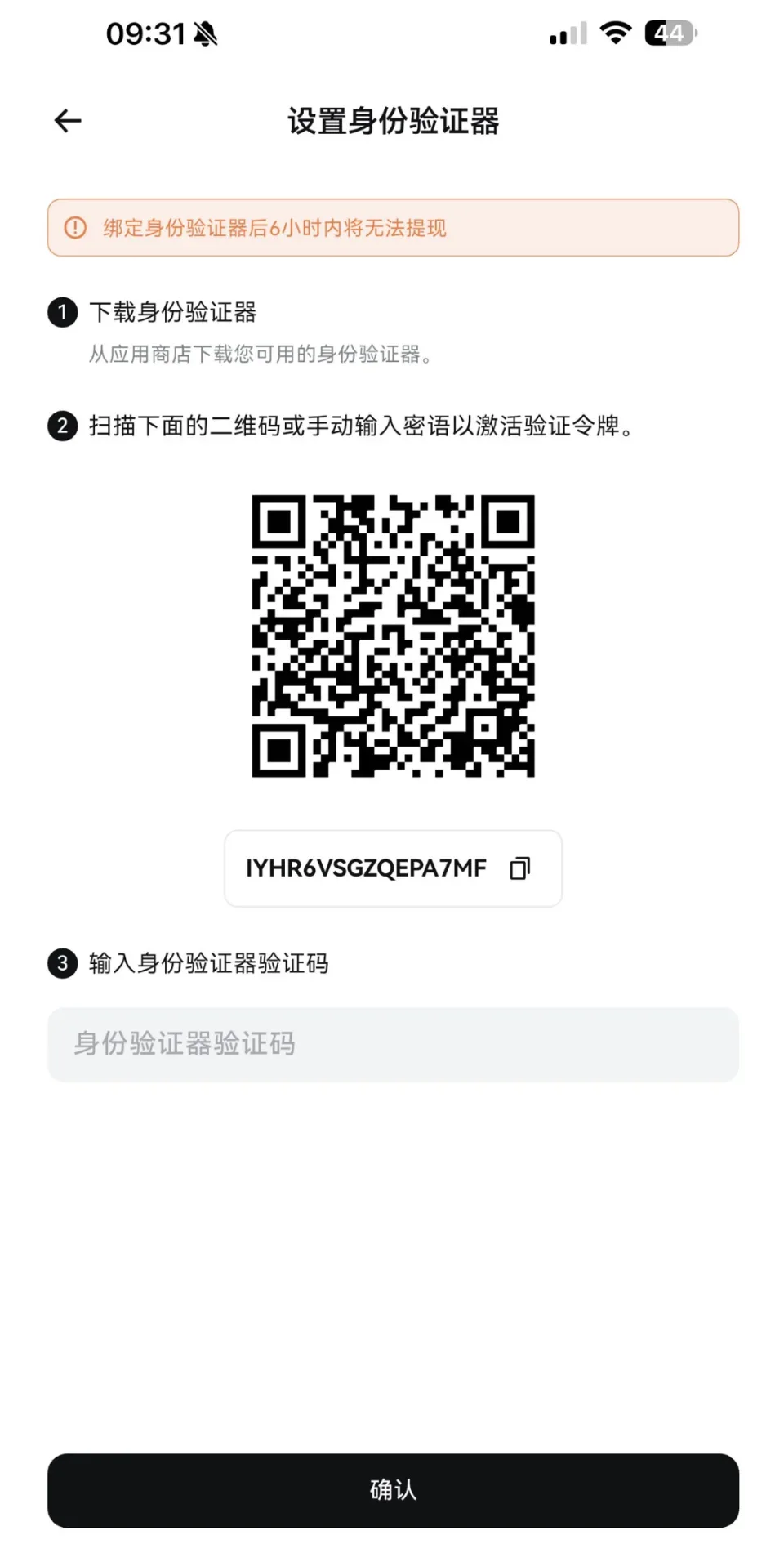
9. Configurer l’authentificateur
La capture précédente montre un compte sur lequel l’authentificateur est déjà associé. Lors de la configuration, suivez la procédure illustrée ci-dessous.
10. Après la configuration de base, commencer la demande d’EasiCoin Card
Une fois les étapes précédentes terminées, l’inscription de base au compte EasiCoin est achevée.
Sur la page d’accueil, faites défiler horizontalement le carrousel central jusqu’à trouver l’EasiCoin Card, puis ouvrez-la.
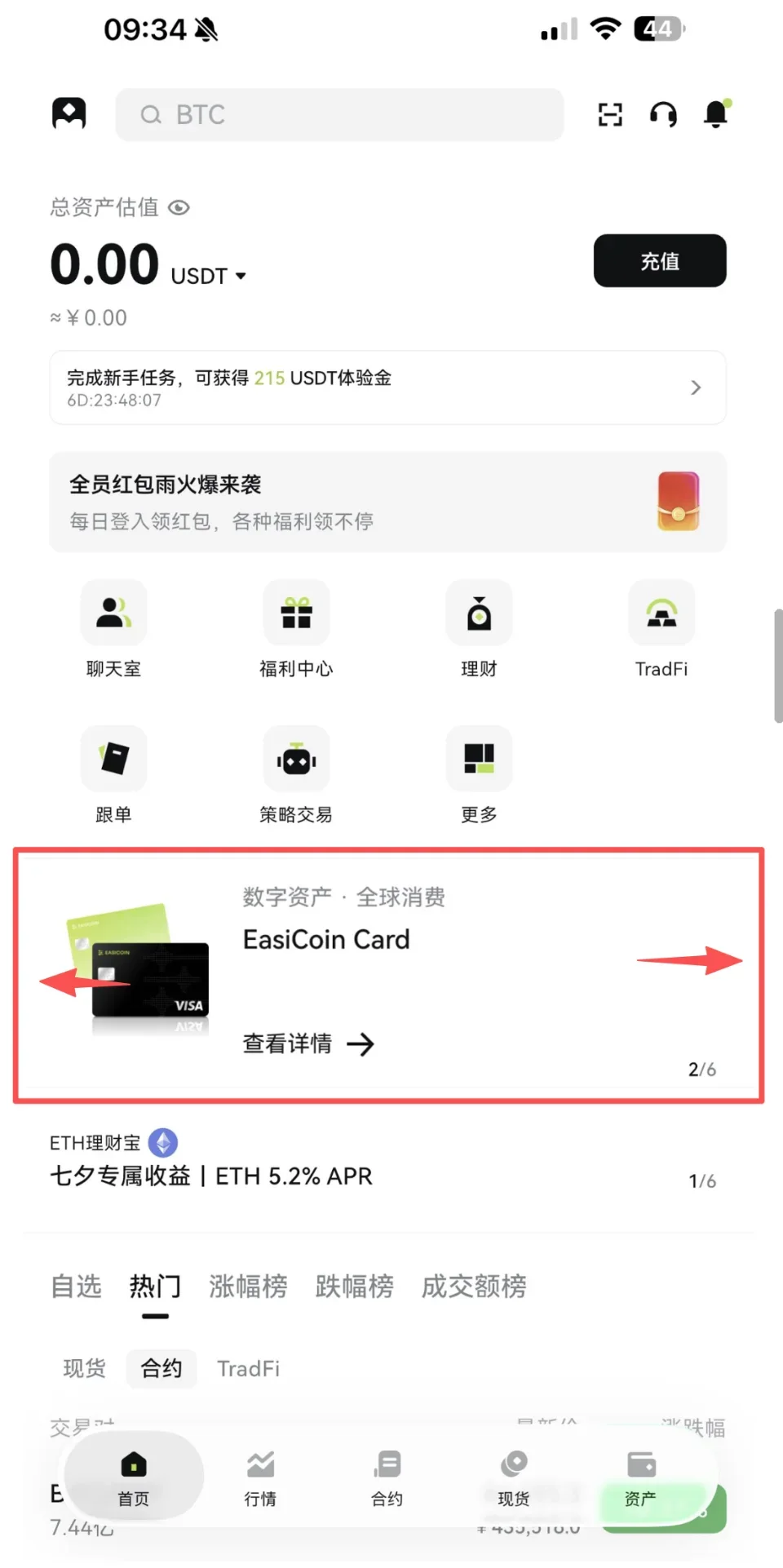
11. Ouvrir la page de demande de carte
Appuyez sur « Demander maintenant » pour passer à la vérification des informations personnelles.
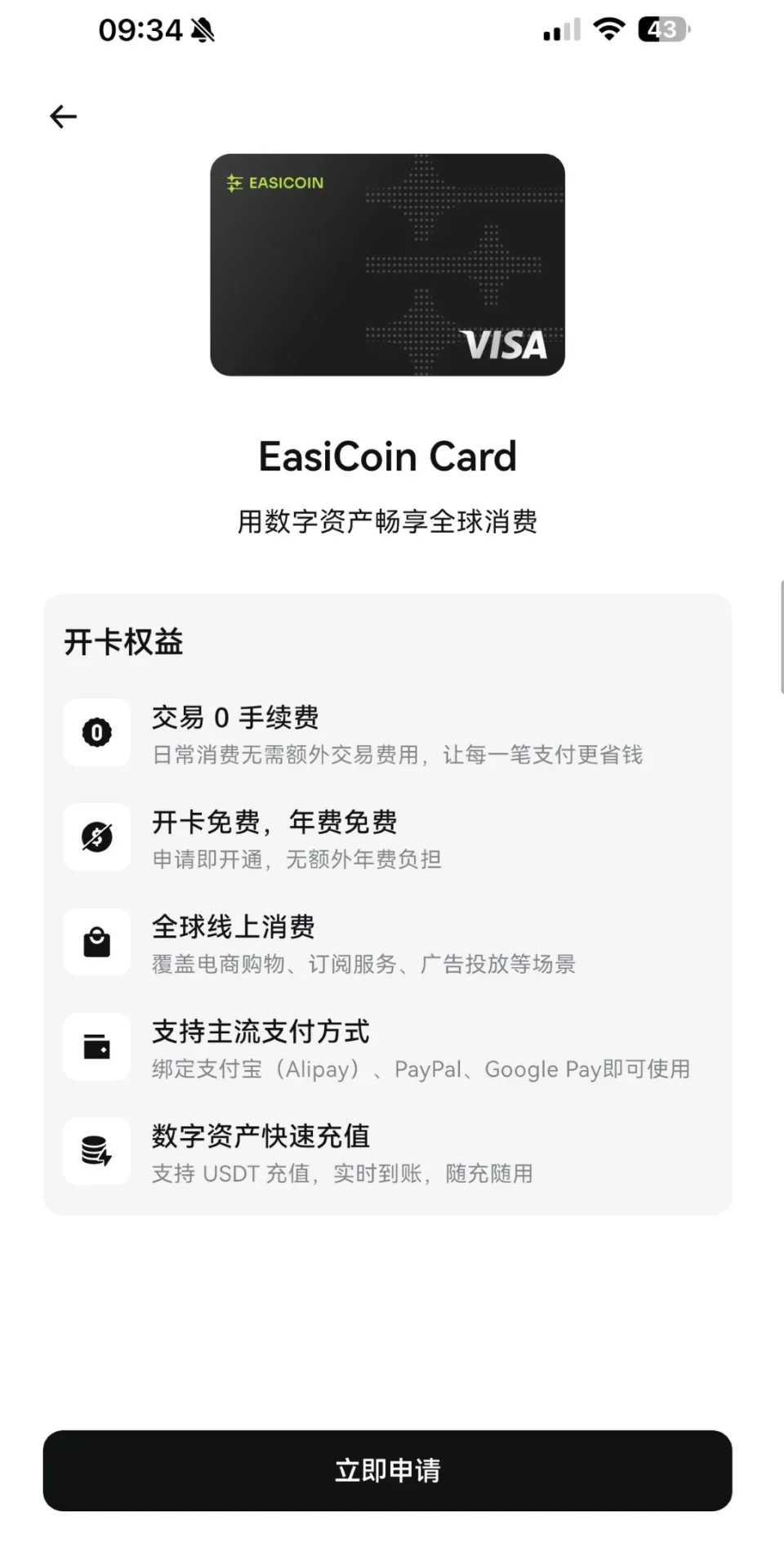
12. Fenêtre de vérification personnelle
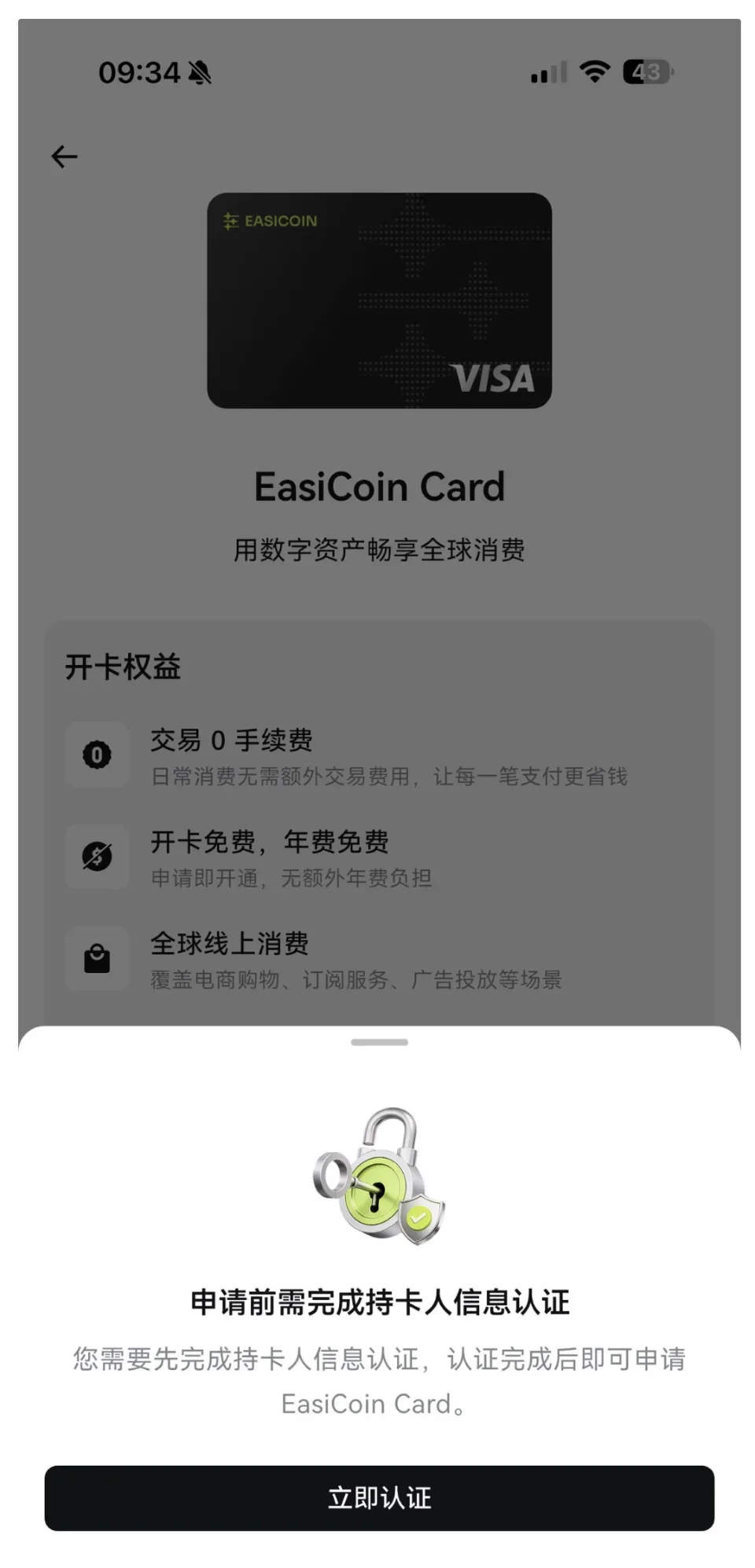
13. Commencer la vérification des informations personnelles
Lorsque la page de vérification apparaît, lancez la procédure de vérification.
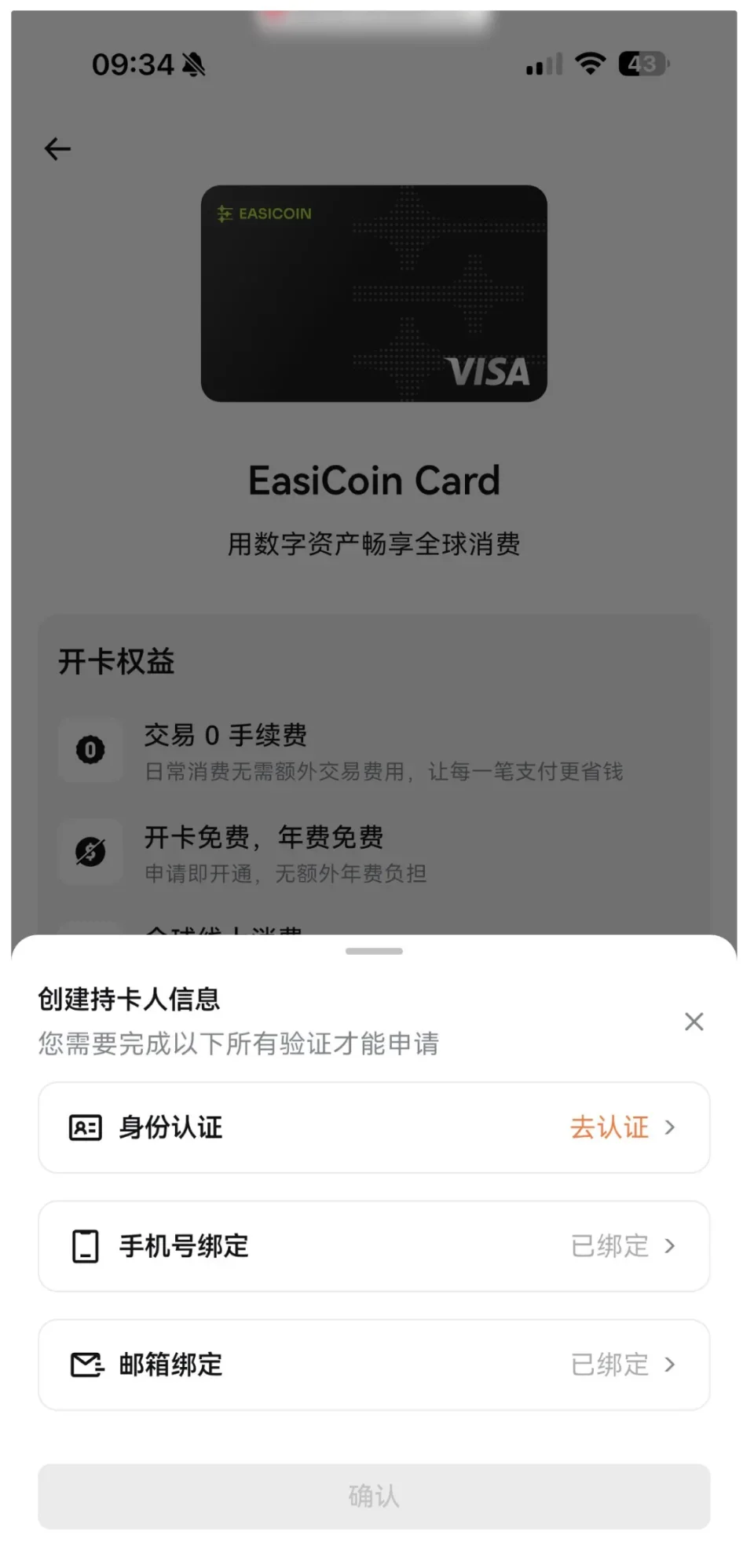
14. Effectuer la vérification KYC
Le numéro de téléphone et l’adresse e-mail sont déjà associés. L’étape suivante consiste à terminer la vérification d’identité KYC.
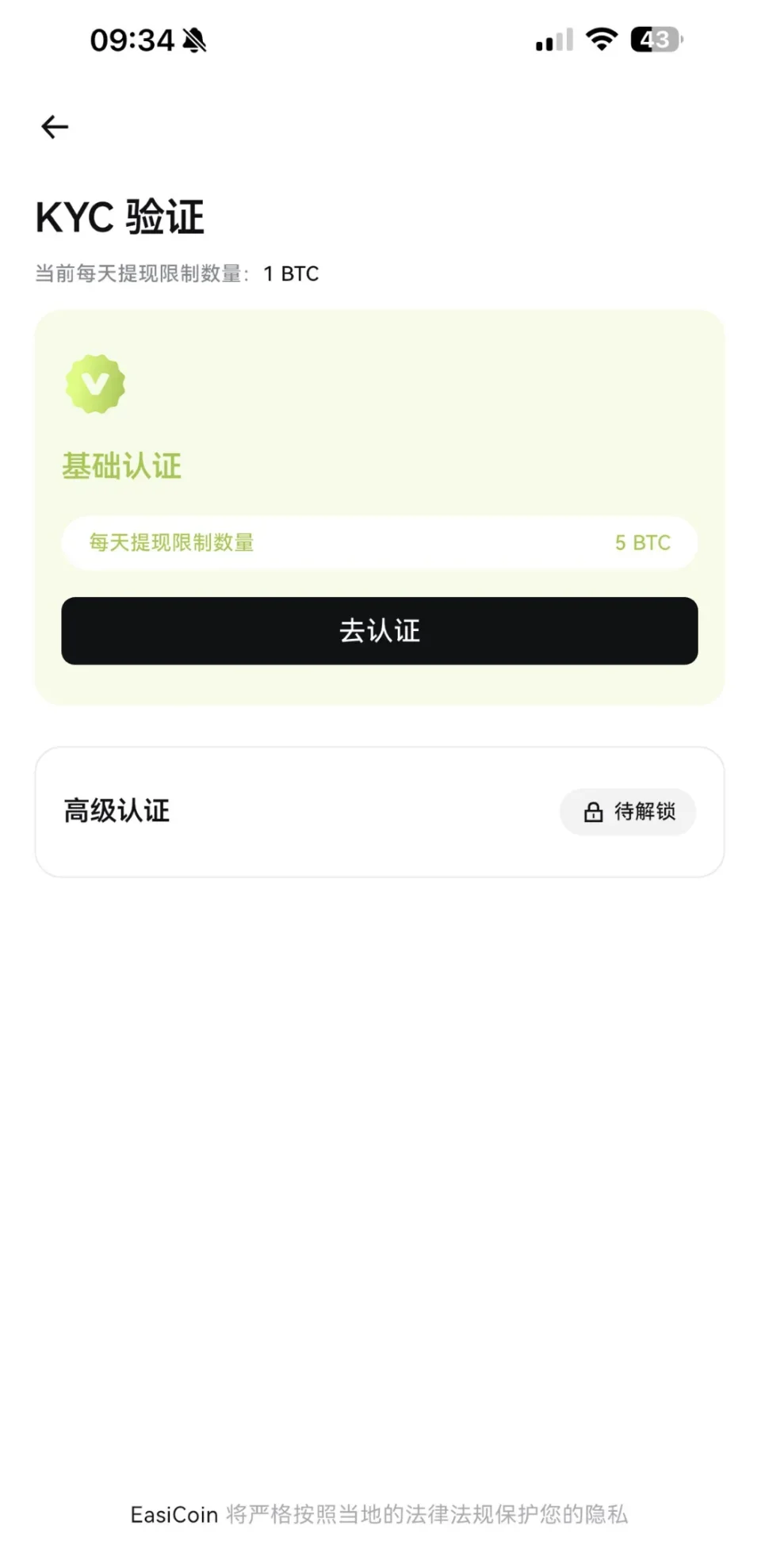
15. Saisir les informations nécessaires au KYC
Renseignez les informations demandées pour le KYC. Une carte d’identité ou un passeport peut être utilisé ; le passeport est recommandé.
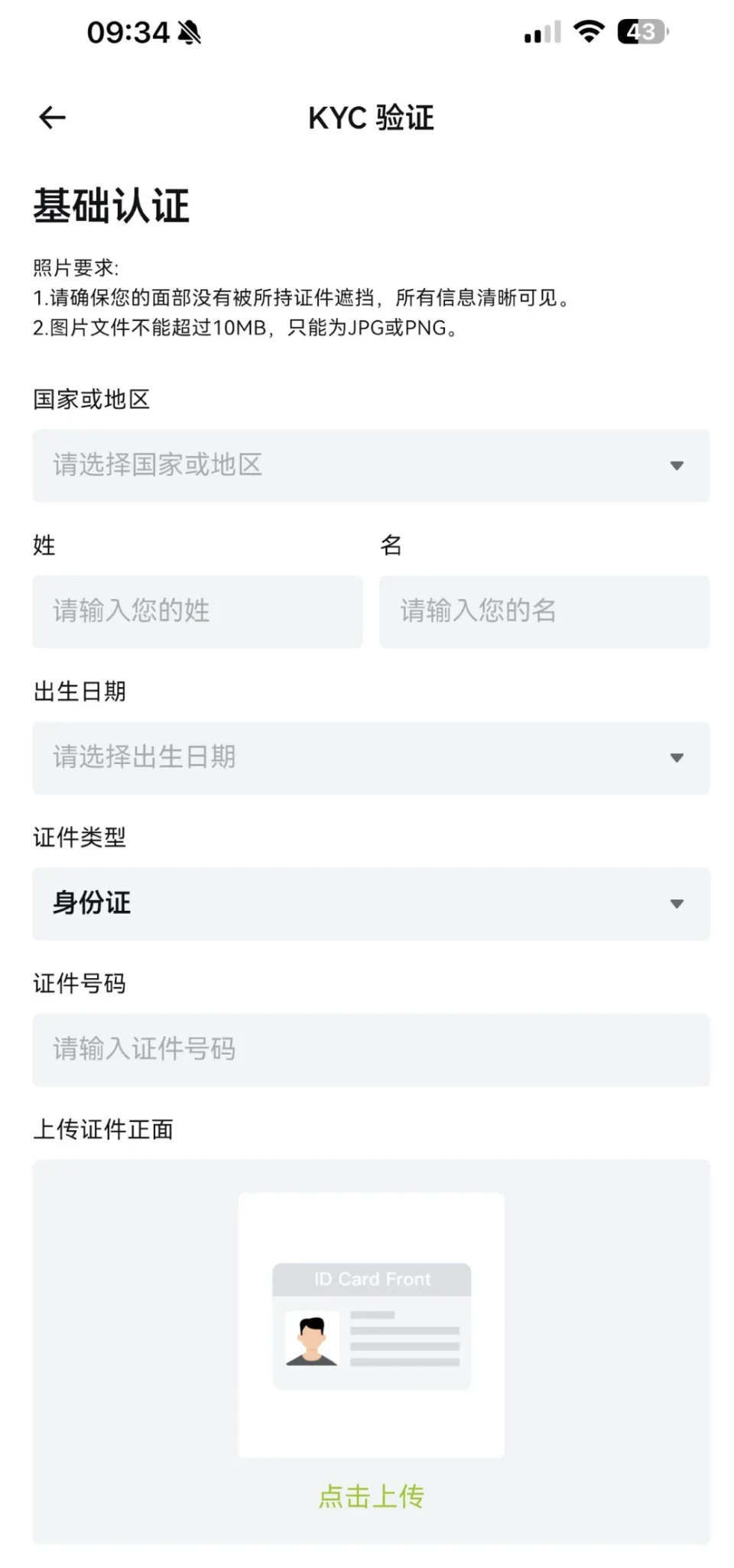
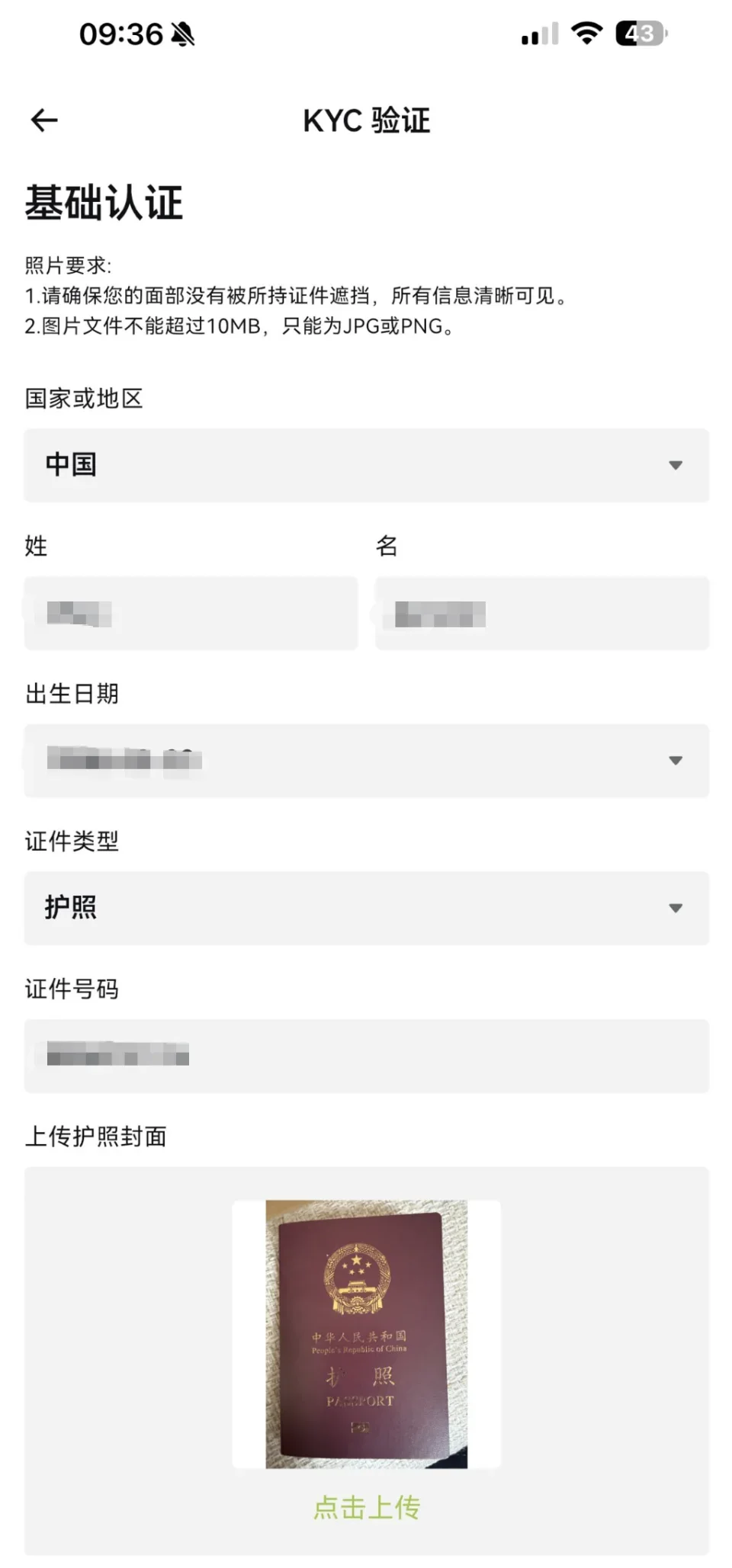
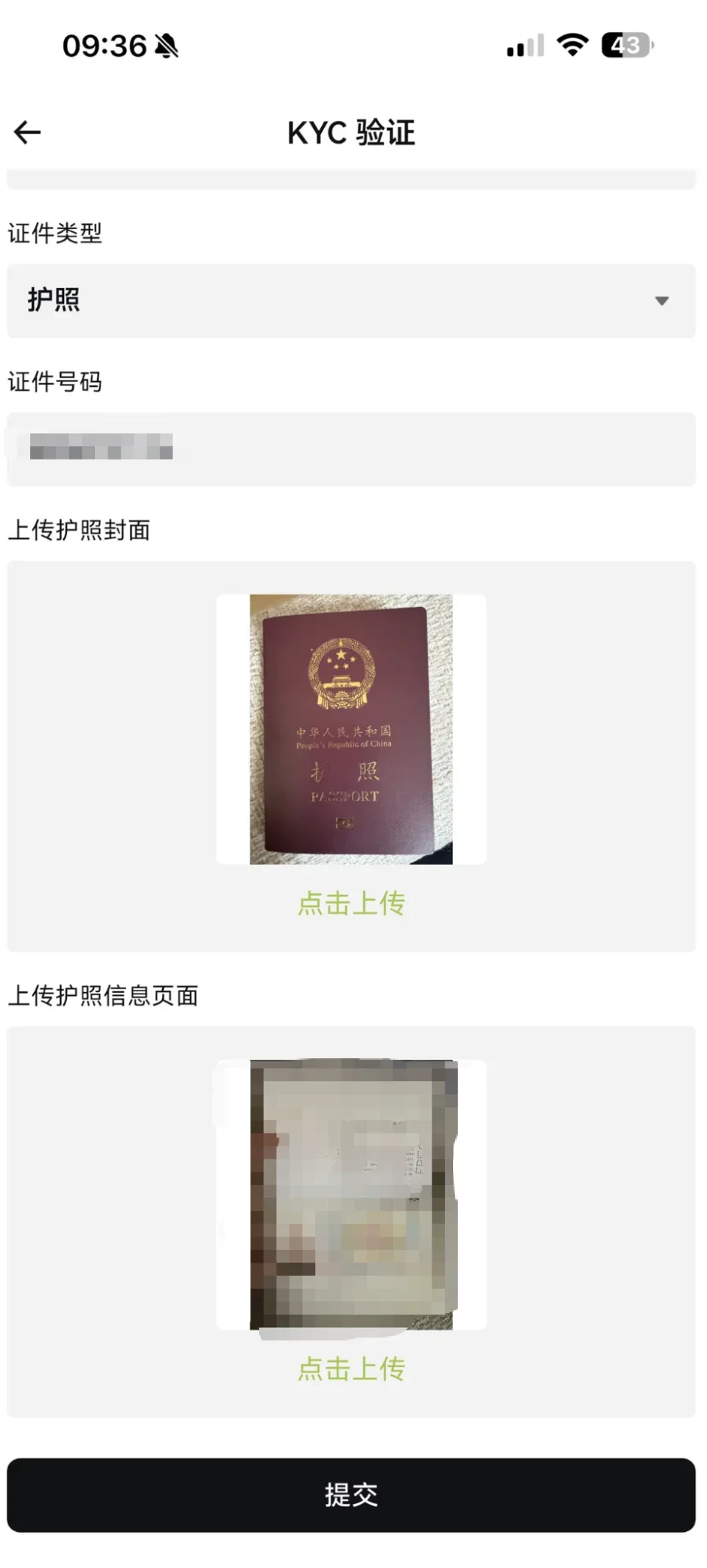
16. Envoyer le dossier KYC pour examen
Une fois tous les champs remplis, envoyez le dossier afin de passer à l’étape d’examen.
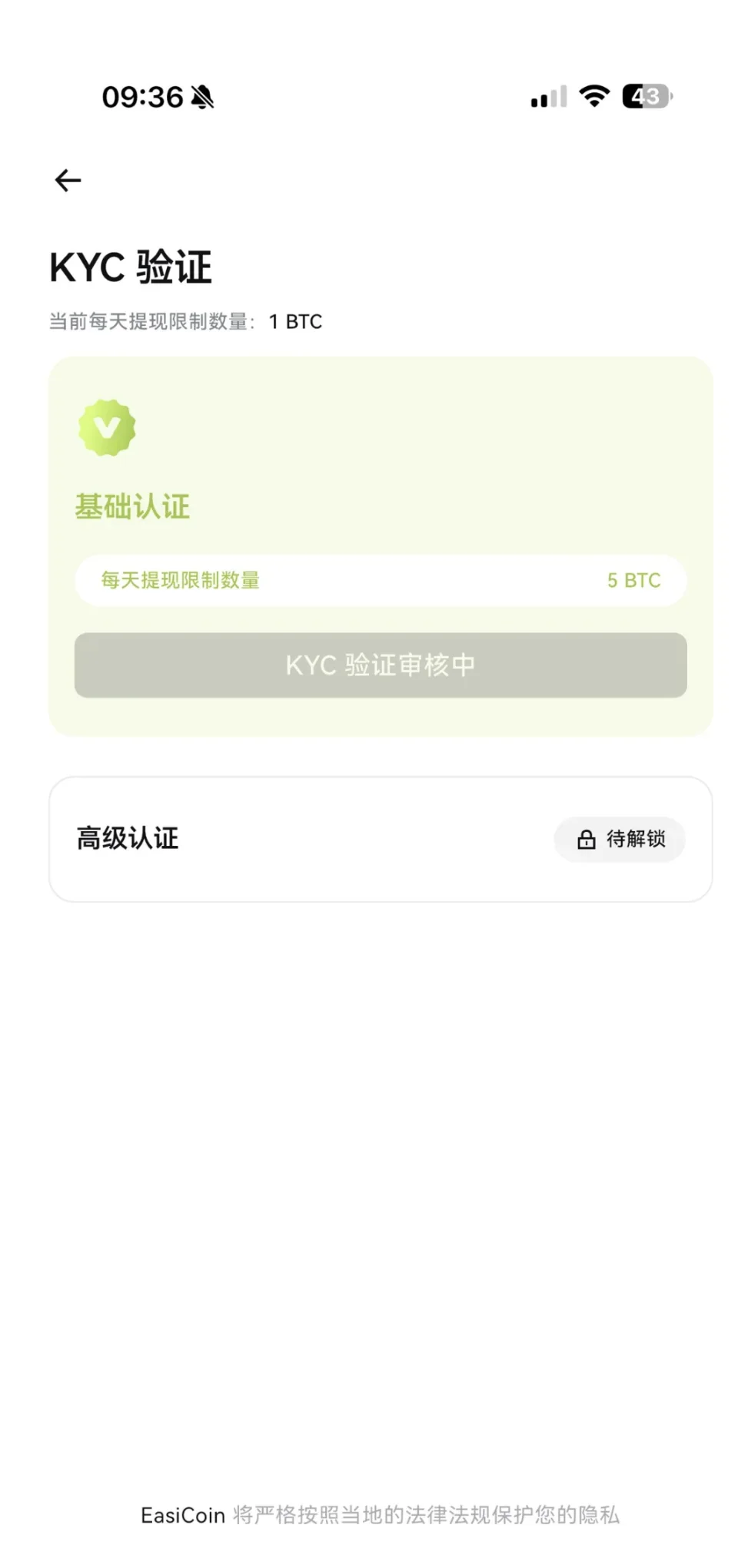
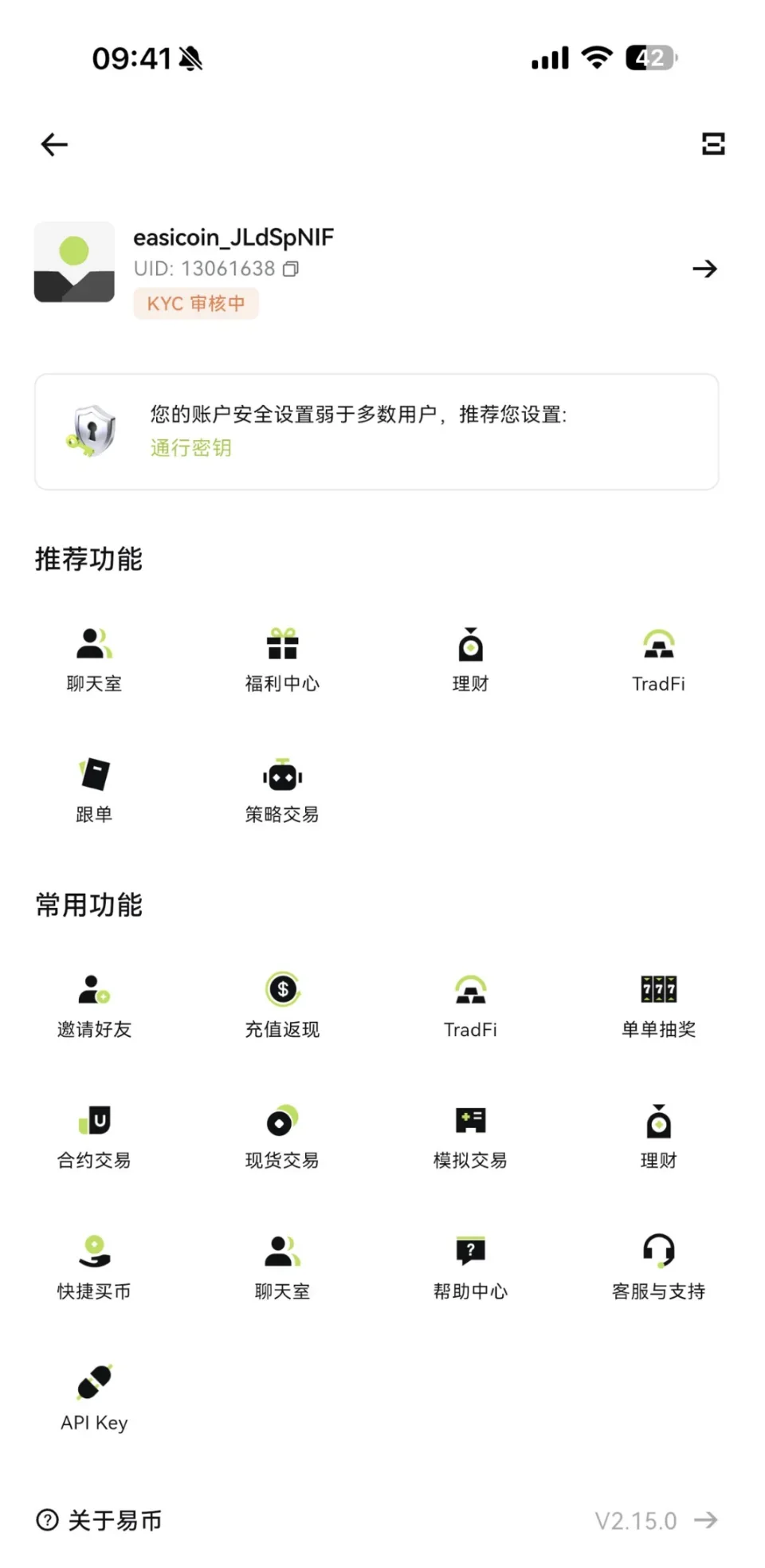
17. Consulter le statut du KYC
Après l’envoi, revenez à la page des informations utilisateur pour consulter le statut de la vérification KYC.
Dans des conditions normales, le résultat peut être communiqué dans un délai d’environ deux à trois heures.
Si vous utilisez un passeport, suivez les instructions de l’application concernant la saisie du nom. Lors de ce test précis, le nom chinois a été utilisé à la place du nom anglais figurant sur le passeport.
18. Déposer des USDT pendant l’examen KYC
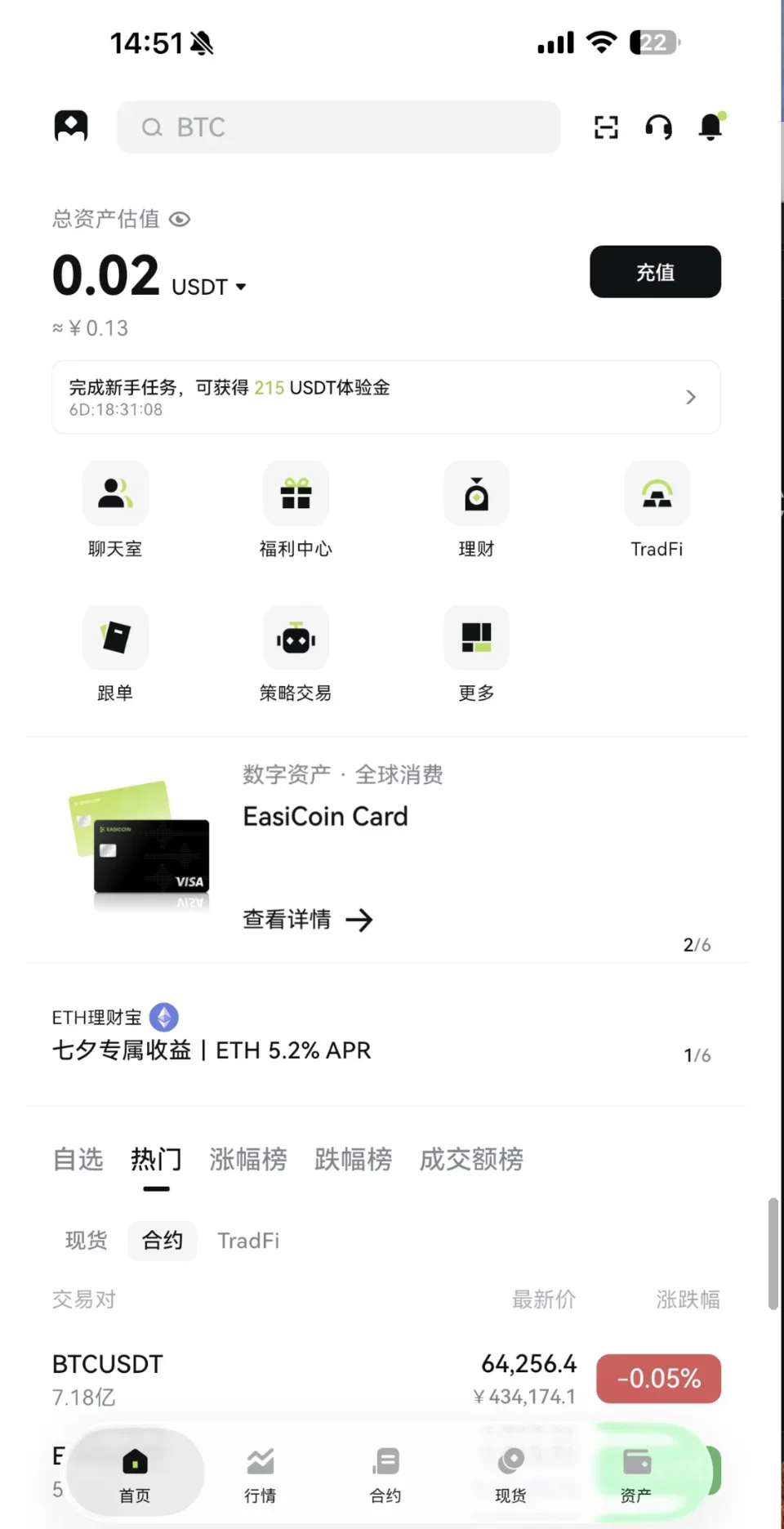
Pendant l’attente du résultat, déposez au moins 10 USDT sur le compte EasiCoin.
Sur la page Actifs, appuyez sur « Dépôt » pour obtenir l’adresse de dépôt, puis transférez les fonds depuis un autre portefeuille ou une autre plateforme.
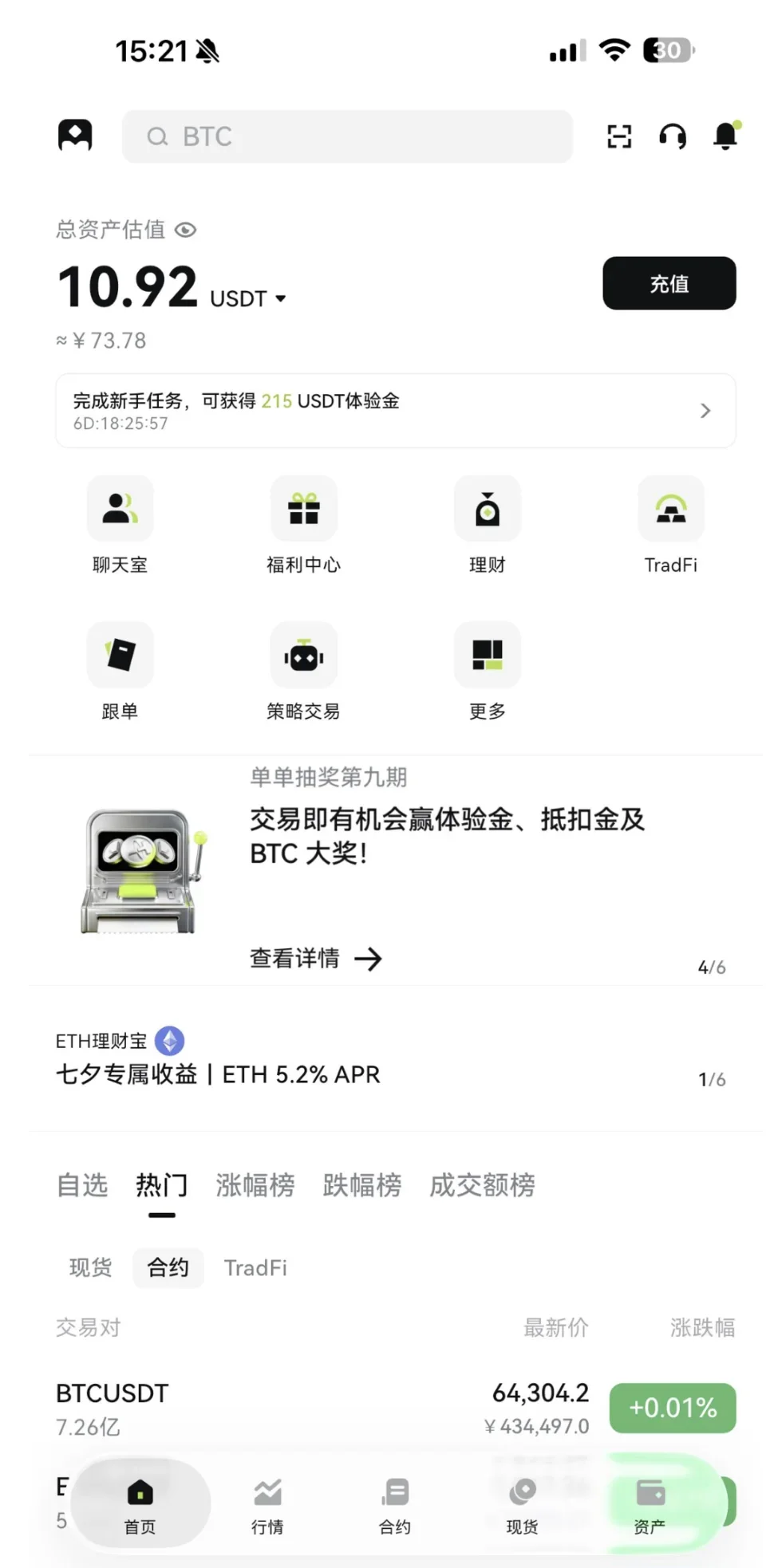
19. Vérifier le solde après le dépôt
Une fois le dépôt crédité, le solde apparaît sur la page Actifs. Il sera ensuite utilisé pour activer la carte.
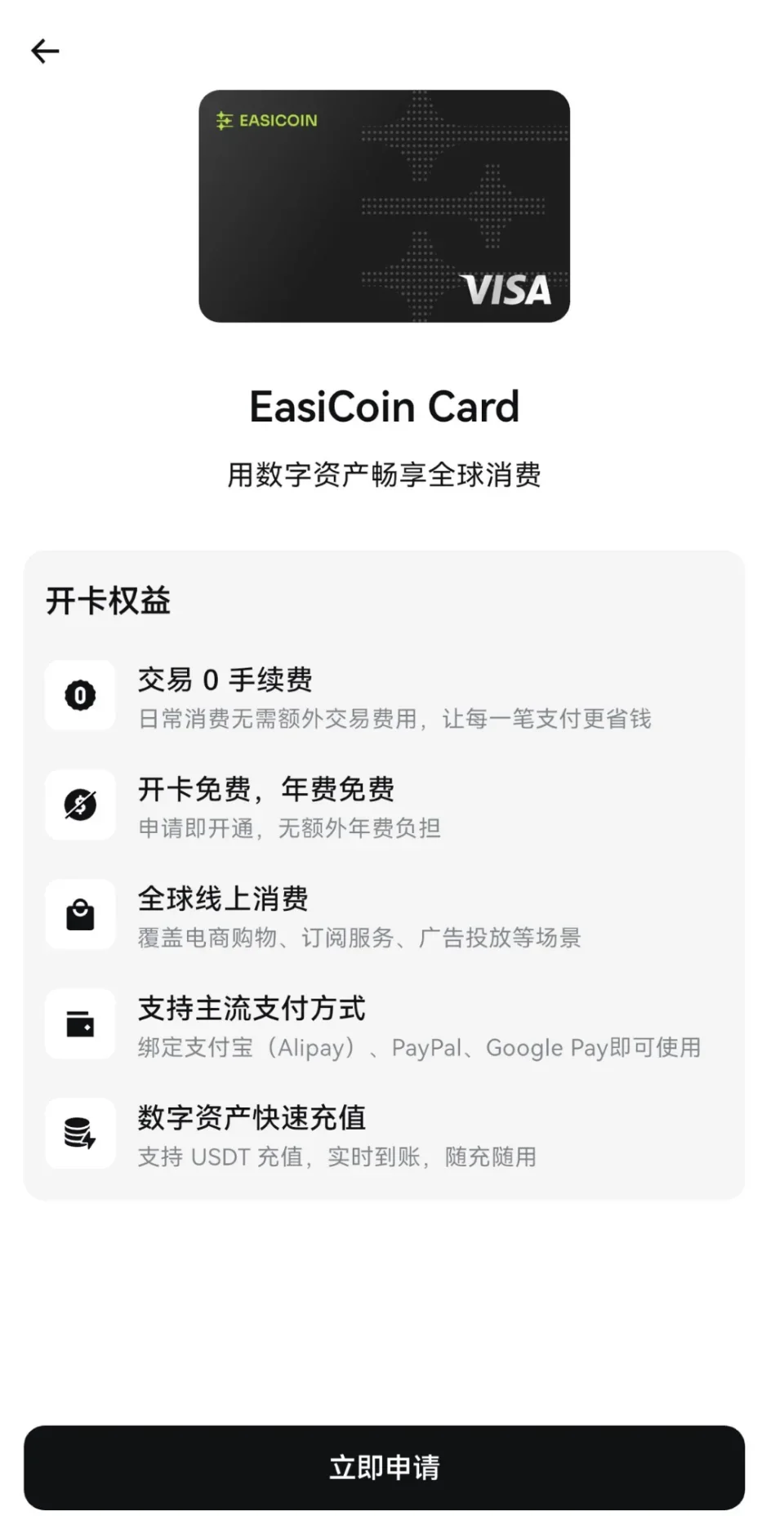
20. Redemander la carte après validation du KYC
Une fois le dépôt effectué et le KYC validé, retournez sur la page EasiCoin Card et appuyez de nouveau sur « Demander maintenant ».
21. Confirmer les informations et transférer 10 USD pour l’activation
Confirmez les informations de la carte puis transférez 10 USD depuis le solde du compte afin d’activer la carte.
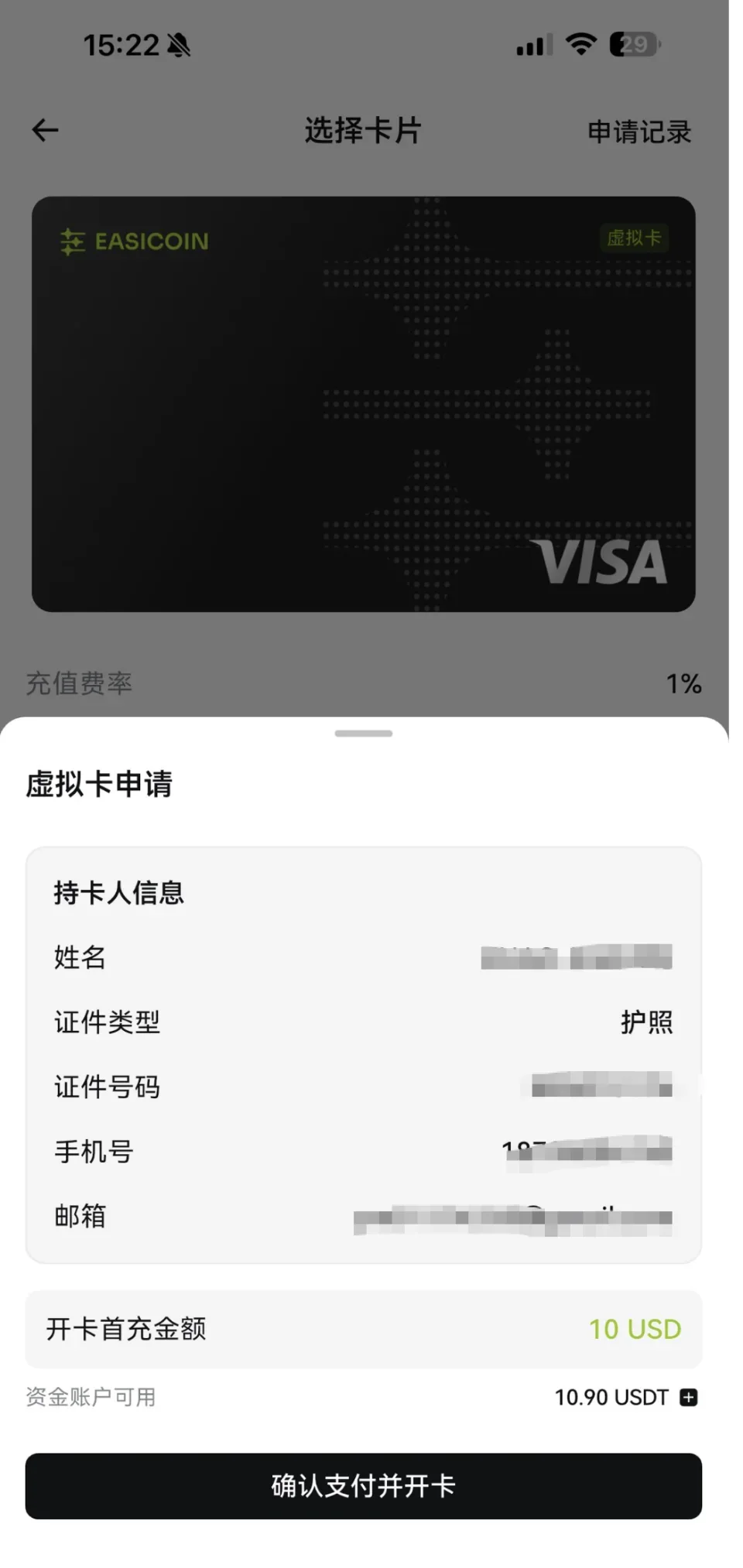
22. Envoyer les informations et attendre la création de la carte
Après l’envoi, la carte passe en cours de création.
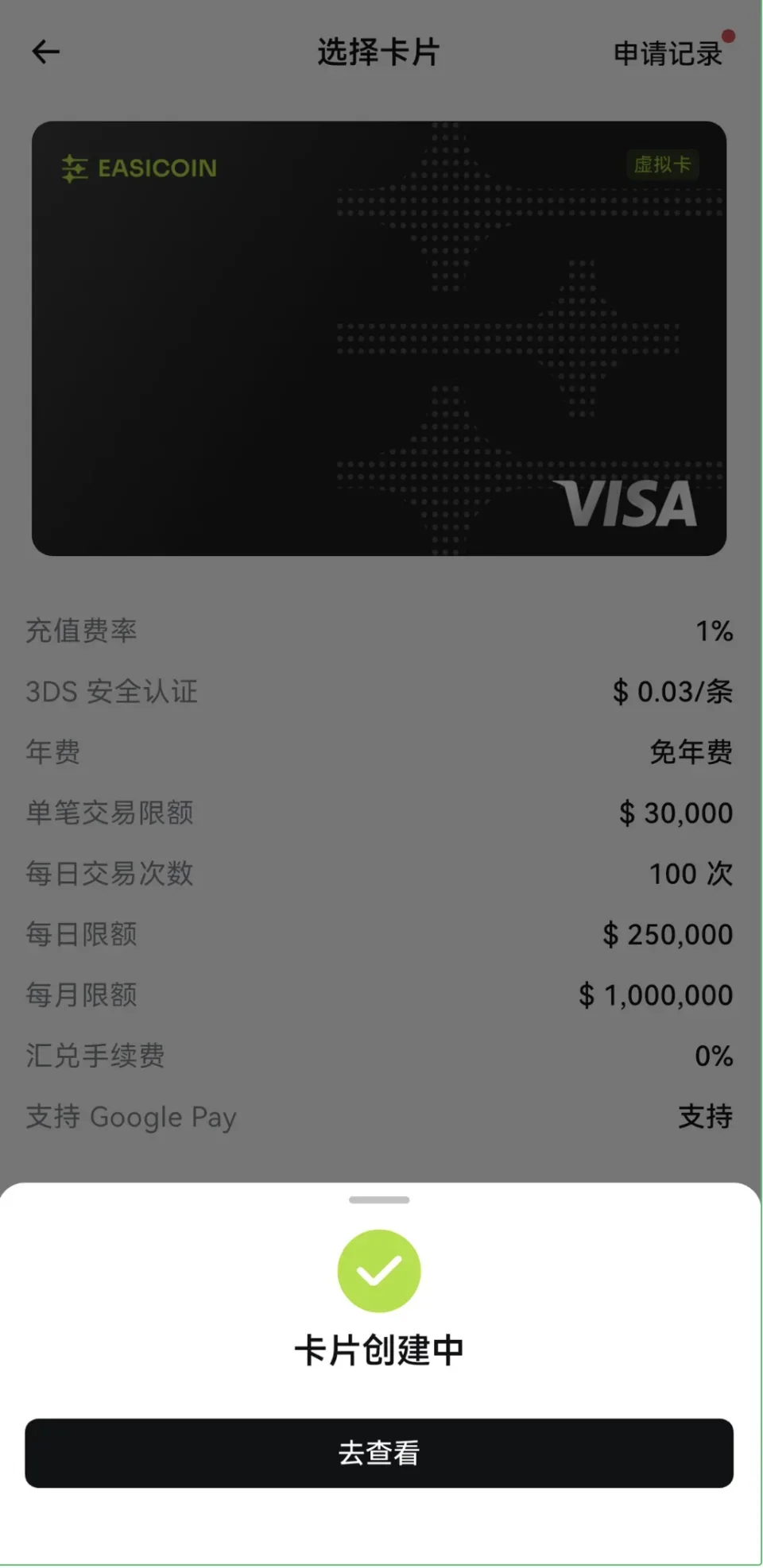
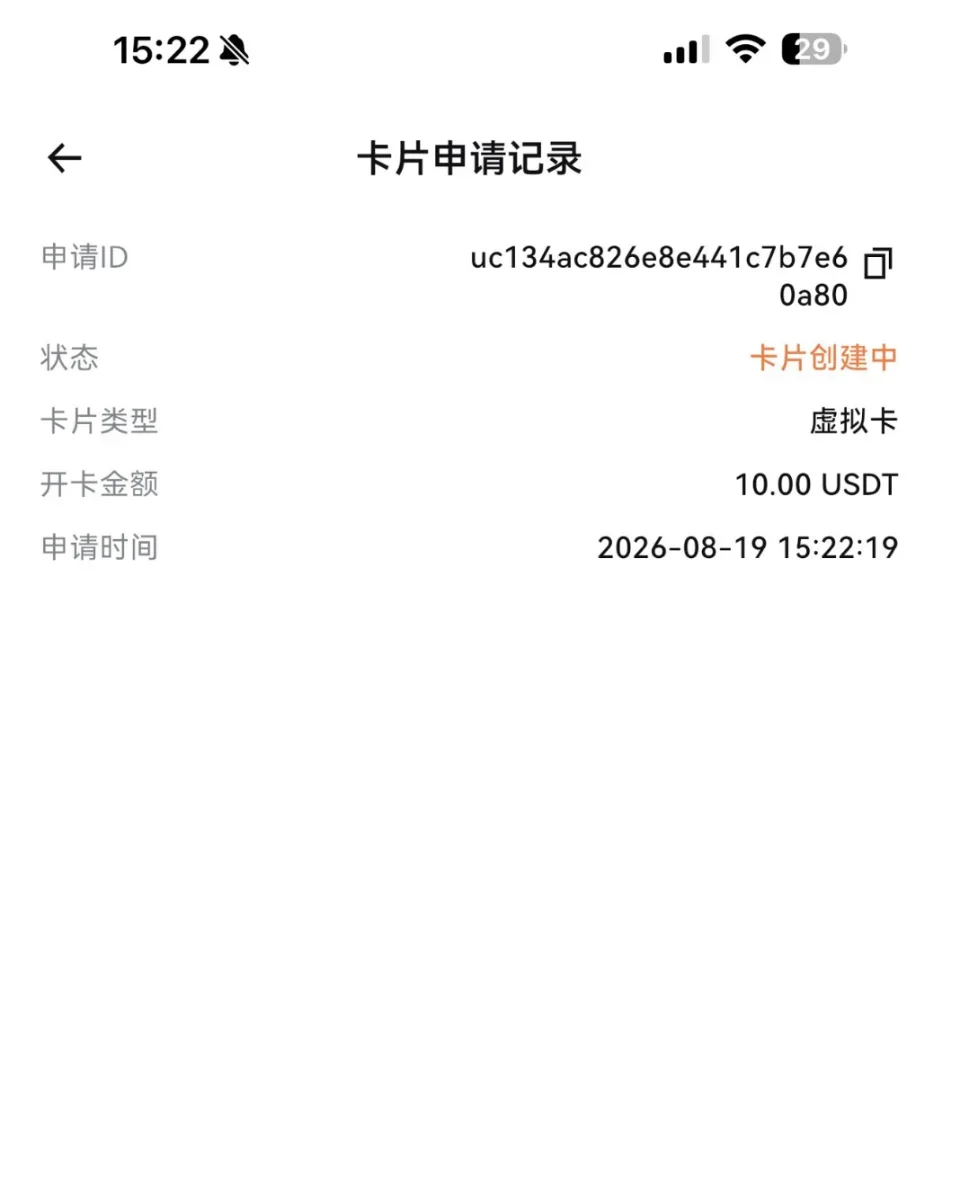
23. Consulter l’historique de la demande
La page d’historique affiche le statut actuel de création de la carte ainsi que les informations associées.
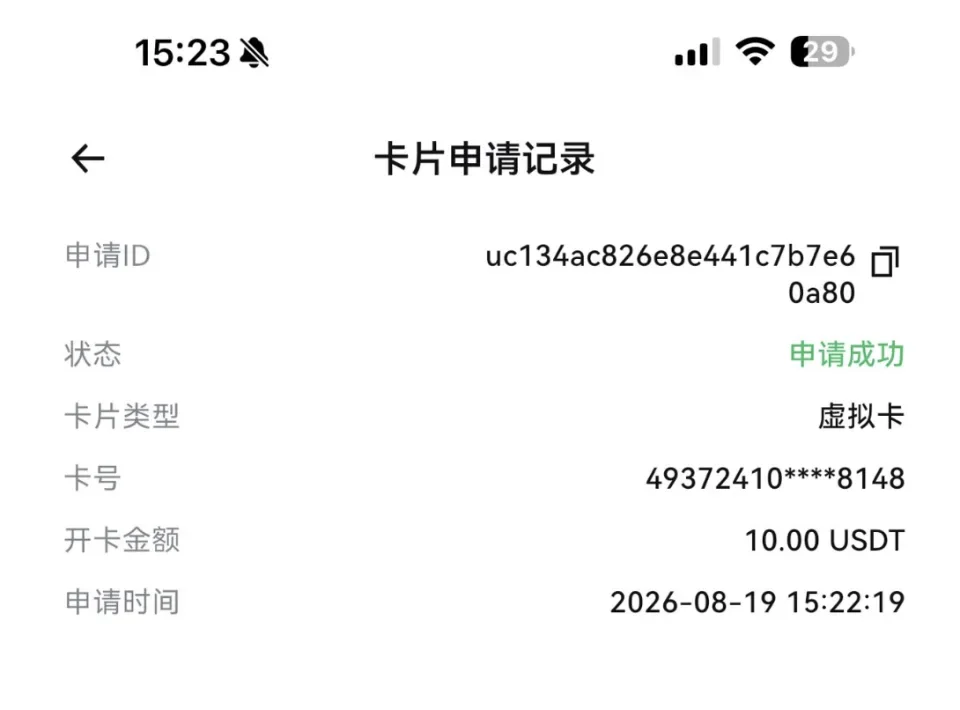
24. Demande de carte acceptée
Lorsque le statut indique que la demande a réussi, la carte a été créée.
25. Consulter la carte activée
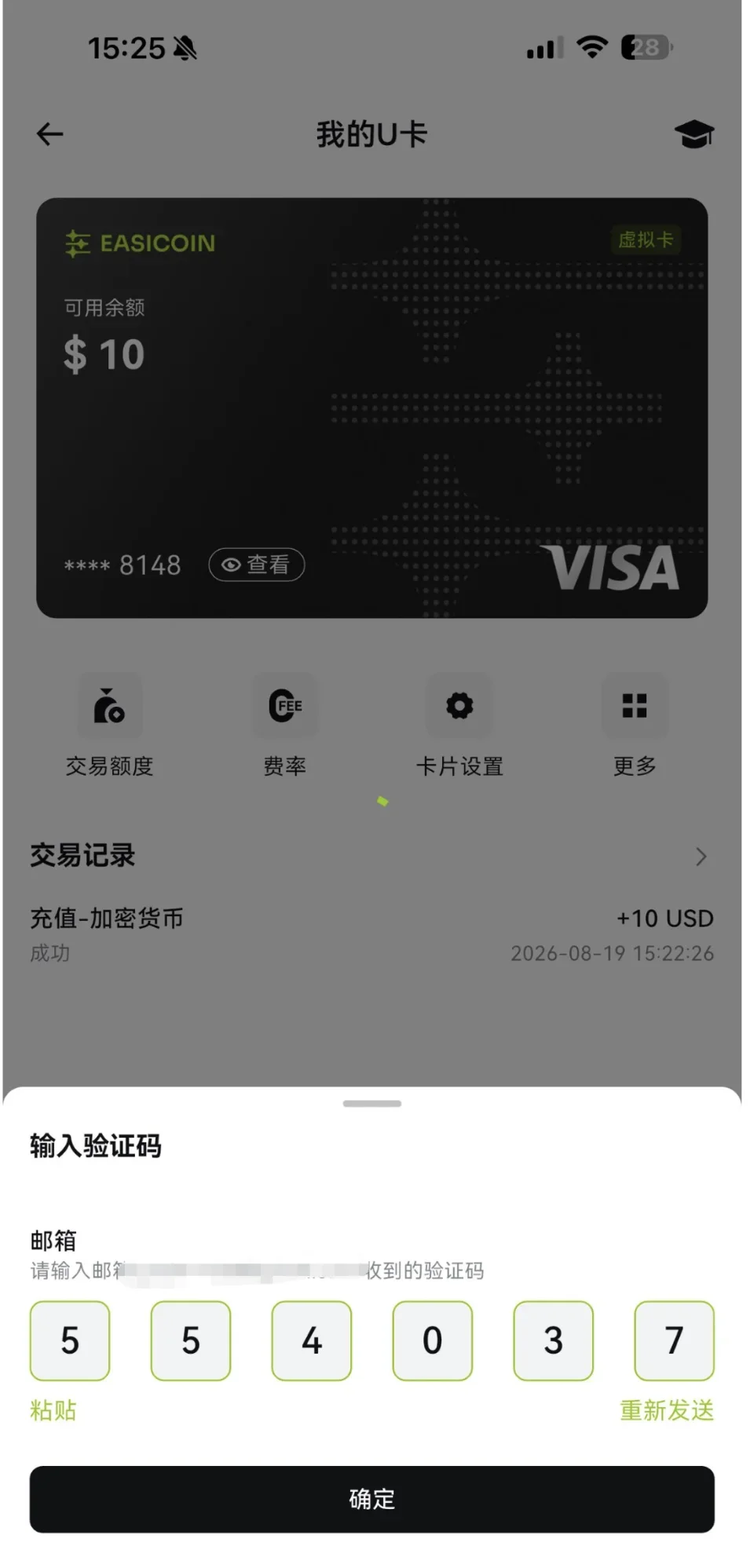
Une fois la carte activée, ouvrez sa page pour consulter le numéro de carte et le code de sécurité, puis commencez à l’utiliser.
26. Effectuer un test de paiement
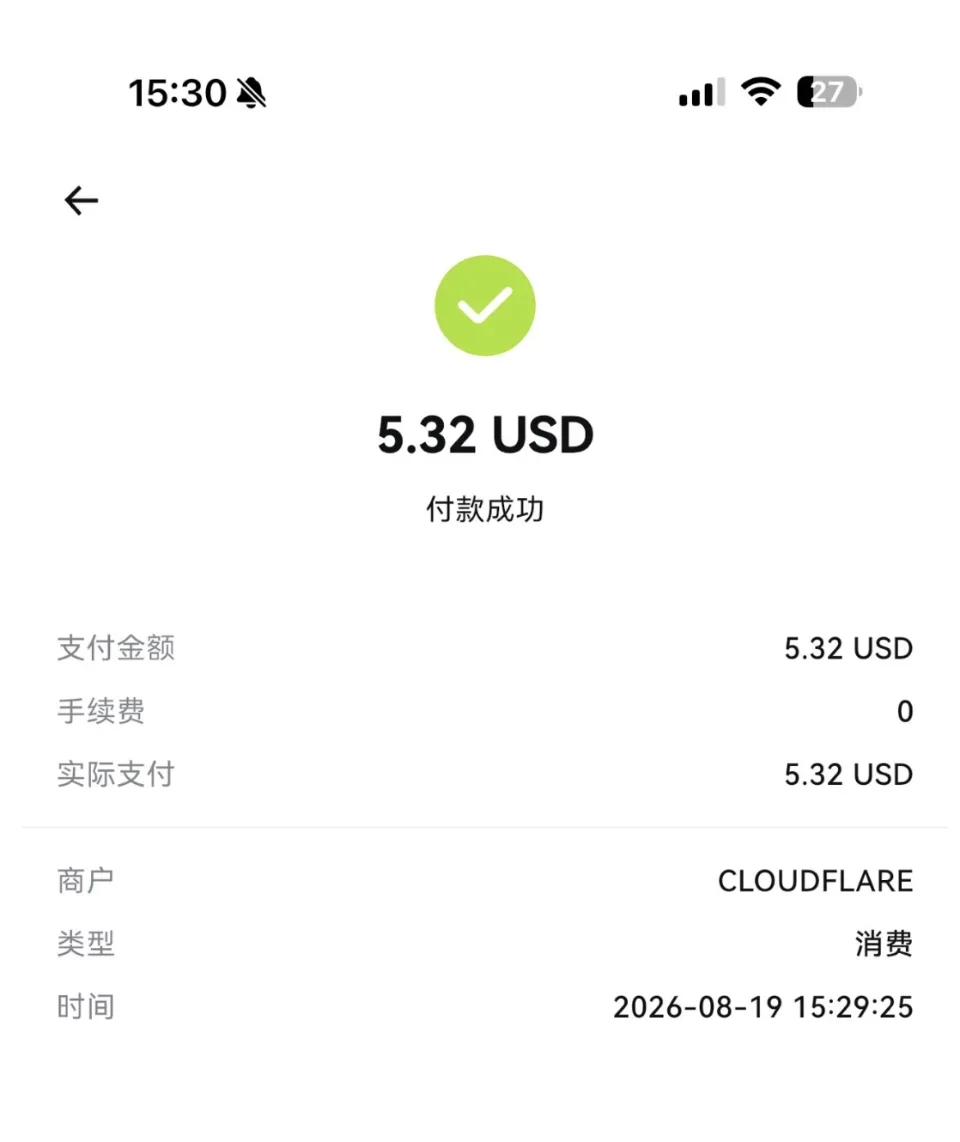
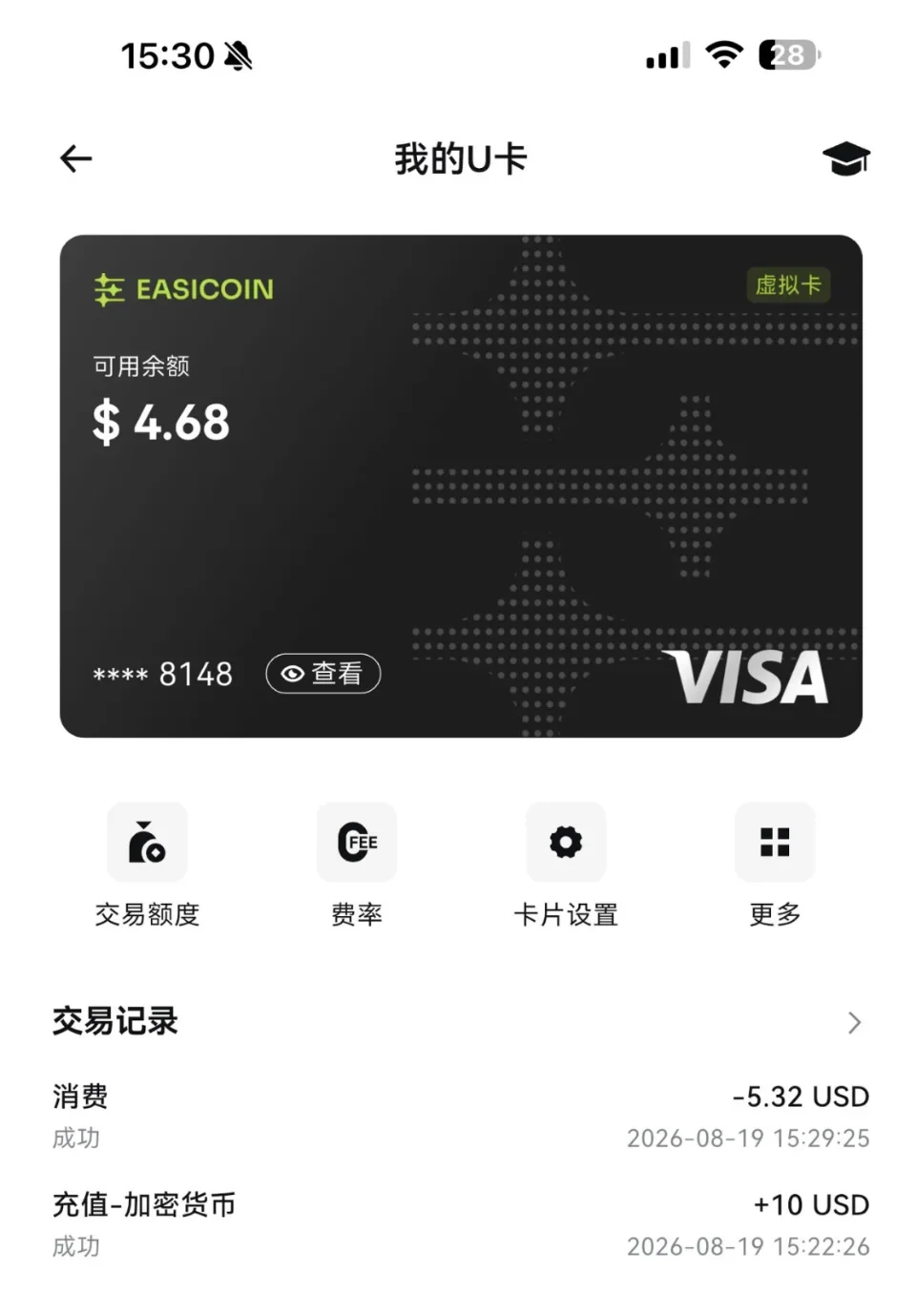
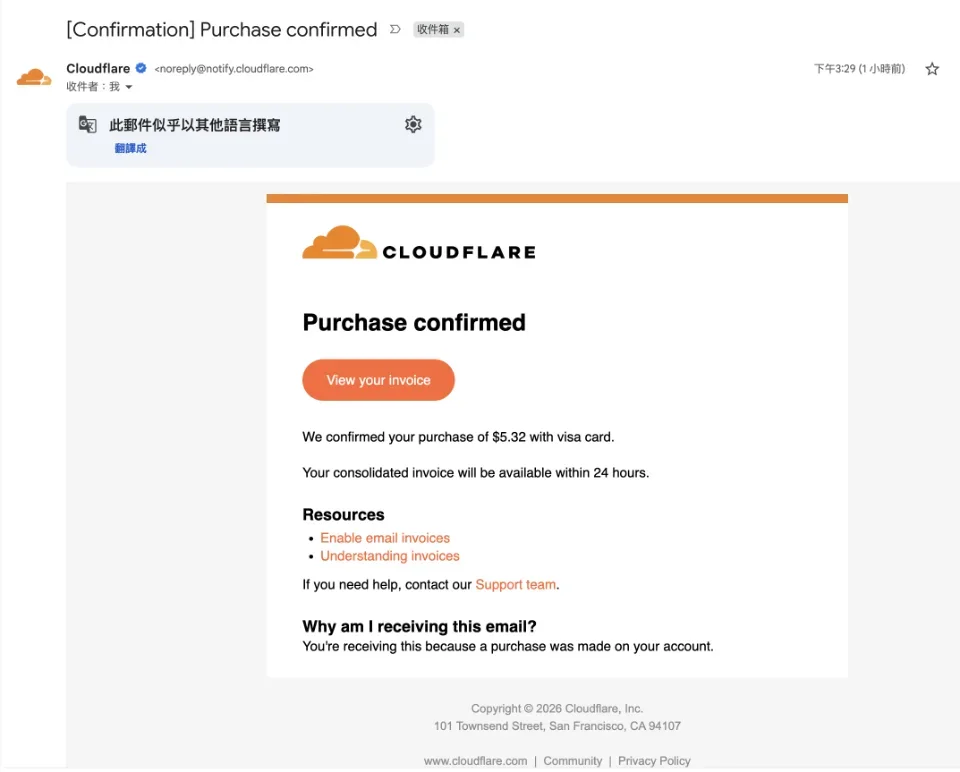
Lors de ce test, la carte a été utilisée pour régler des frais Cloudflare et le paiement a réussi dès la première tentative.
27. Procédure terminée
L’inscription, le KYC, le dépôt, la demande, l’activation et le test de paiement de l’EasiCoin Card sont désormais terminés.